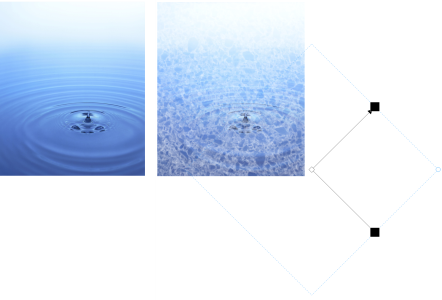
Bitmap-Mustertransparenz
Es können Bitmap-Muster zur Erzeugung einer Transparenz verwendet werden. Sie können Mustertransparenzen aus einer persönlichen oder gemeinsam genutzten Bibliothek auswählen. Sie können die verfügbaren Transparenzmuster durchsuchen, eine Stichwortsuche durchführen und Muster als Favoriten markieren und sortieren. Sie können zudem zusätzliche Füllungspakete herunterladen, die als Transparenzmuster verwendet werden können. Weitere Informationen finden Sie unter Füllungen und Transparenzen suchen und anzeigen.
Auf das Objekt (rechts) wurde eine Bitmap-Mustertransparenz angewandt.
Sie können Bitmap-Muster ändern, um Sie auf Ihre Anforderungen abzustimmen. Beispielsweise können Sie sie neigen, drehen oder spiegeln. Mit Corel PHOTO-PAINT können Sie nahtlose Muster erstellen und Mustereigenschaften wie die Pixelkonfiguration am Kachelrand sowie die Helligkeit, die Luminanz und den Farbkontrast der Muster anpassen.
Sie können Bitmap-Muster auch aus bereits vorhandenen Bildern erstellen.
Nach der Erstellung oder Bearbeitung einer Bitmap-Mustertransparenz können Sie diese zur späteren Verwendung speichern. Weitere Informationen finden Sie unter Füllungen und Transparenzen speichern.
So weisen Sie Bitmap-Mustertransparenzen zu

2
Klicken Sie in der Hilfsmittelpalette auf das Hilfsmittel
Objekttransparenz 
.
3
Klicken Sie in der Eigenschaftsleiste auf die Schaltfläche
Bitmap-Mustertransparenz 
.
4
Öffnen Sie die Auswahl
Transparenz und doppelklicken Sie auf eine Miniaturansicht.

Weitere Informationen, wie Sie in der Auswahl Transparenz Transparenzen suchen, erhalten Sie unter So suchen, filtern und sortieren Sie Füllungen und Transparenzen.
So erstellen oder ändern Sie Bitmap-Mustertransparenzen
2
Klicken Sie in der Hilfsmittelpalette auf das Hilfsmittel
Objekttransparenz .
3
Klicken Sie in der Eigenschaftsleiste auf die Schaltfläche
Bitmap-Mustertransparenz .
4
Klicken Sie in der Eigenschaftsleiste auf die Schaltfläche
Transparenz bearbeiten 
.
5
Wählen Sie im Dialogfeld
Transparenz bearbeiten in der Auswahl
Transparenz ein Muster aus.
6
Führen Sie eine der folgenden Aktionen durch:
|
|
|
Vordergrundtransparenz des Musters ändern |
Verschieben Sie den Regler für die Vordergrundtransparenz. |
Hintergrundtransparenz des Musters ändern |
Verschieben Sie den Regler für die Vordergrundtransparenz. |
Kacheln so anordnen, dass jede zweite Kachel eine Spiegelung der vorherigen ist |
Klicken Sie auf die Schaltfläche Horizontal spiegeln  oder auf Vertikal spiegeln  . |
Radiale oder lineare nahtlose Überblendungen erstellen |
Klicken Sie im Bereich Nahtlos auf die Schaltfläche Radiale Überblendung  bzw. Lineare Überblendung  und verschieben Sie dann den Regler. |
Den Farbübergang der Musterkachelränder zum jeweils gegenüberliegenden Rand glätten |
Aktivieren Sie das Kontrollkästchen Randangleichung und verschieben Sie den Regler. |
Die Helligkeit des Musters verringern oder erhöhen |
Aktivieren Sie das Kontrollkästchen Helligkeit und verschieben Sie den Regler. |
Den Graustufenkontrast von Mustern verringern oder erhöhen |
Aktivieren Sie das Kontrollkästchen Helligkeit (Luminanz) und verschieben Sie den Regler. |
Den Farbkontrast des Musters verringern oder erhöhen |
Aktivieren Sie das Kontrollkästchen Farbe und verschieben Sie den Regler. |
|
|
Geben Sie einen Wert in das Feld Transparenzbreite oder Transparenzhöhe ein. |
Die Mitte der Musterfüllung nach oben, unten, links oder rechts verschieben |
Geben Sie die gewünschten Werte in die Felder X und Y ein. |
Muster schräg in einem angegebenen Winkel positionieren |
Geben Sie einen Wert im Feld Neigung ein. |
Das Muster um einen bestimmten Winkel drehen |
Geben Sie einen Wert im Feld Drehen ein. |
Zeilen- oder Spaltenabstände als Prozentsatz der Kachelbreite oder -höhe angeben |
Klicken Sie auf die Schaltfläche Zeilenabstand  oder die Schaltfläche Spaltenabstand  und geben Sie einen Wert in das Feld % der Kachelseite ein. |
Sie können das Muster auch neigen oder drehen, indem Sie die Neige- bzw. Drehbearbeitungspunkte ziehen, die auf dem Objekt angezeigt werden.
Sie können dazu auch die Steuerelemente in der Eigenschaftsleiste verwenden.
So erstellen Sie Bitmap-Muster aus importieren Bildern
2
Klicken Sie in der Hilfsmittelpalette auf das Hilfsmittel
Objekttransparenz .
3
Klicken Sie in der Eigenschaftsleiste auf die Schaltfläche
Bitmap-Mustertransparenz .
4
Klicken Sie in der Eigenschaftsleiste auf die Schaltfläche
Transparenz bearbeiten .
5
Klicken Sie im Dialogfeld
Transparenz bearbeiten auf
Wählen.
6
Doppelklicken Sie im Dialogfeld
Importieren auf den Dateinamen des Bildes, das Sie verwenden möchten.