Korrektur perspektivischer Verzerrungen
Sie können perspektivische Verzerrungen auf Fotos mit geraden Linien und ebenen Flächen, wie beispielsweise Architekturfotos oder Fotos von Gebäuden, korrigieren.
Perspektivische Verzerrungen treten für gewöhnlich auf, wenn Fotos von hohen oder breiten Objekten gemacht werden und sich der Kamerasensor in einem Winkel zu den Objekten befindet. Das kann dazu führen, dass die fotografierten Objekte schräg oder geneigt zu sein scheinen. Das Anpassen der vertikalen Perspektive hilft bei geneigten Objekten; das Anpassen der horizontalen Perspektive hilft bei schrägen Objekten. Oft müssen sowohl die vertikale als auch die horizontale Perspektive angepasst werden, um ein optimales Resultat zu erzielen.
Sie können perspektivische Verzerrungen unter Verwendung des Dialogfelds Bild geraderichten korrigieren oder interaktiv mithilfe vom Hilfsmittel Perspektivenkorrektur.
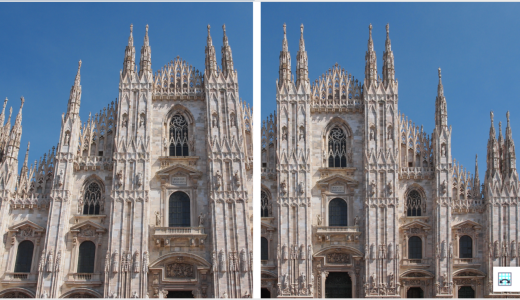
Korrektur perspektivischer Verzerrungen
Interaktive Korrektur perspektivischer Verzerrungen
Mit dem Hilfsmittel Perspektivenkorrektur können Sie perspektivische Verzerrungen korrigieren, indem Sie einen Begrenzungsrahmen über den verzerrten Elementen platzieren. Sie müssen die Bearbeitungspunkte des Begrenzungsrahmens zu den Ecken des Bildelements ziehen, das schräg oder geneigt angezeigt wird. Für größere Präzision können Sie die Bearbeitungspunkte des Begrenzungsrahmens verschieben, indem Sie dessen x- und y-Koordinaten festlegen. Darüber hinaus können Sie im Begrenzungsrahmen Gitterlinien anzeigen. Sie können den Begrenzungsrahmen zurücksetzen, indem Sie alle vorherigen Anpassungen löschen, und Sie können die Gitteransicht ein- und ausschalten.
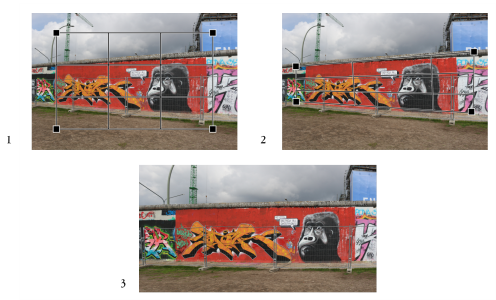
Korrektur der Perspektive: 1. Zeigen Sie den Begrenzungsrahmen an, indem Sie das Hilfsmittel ‚Perspektivenkorrektur‘ wählen. 2. Positionieren Sie die Bearbeitungspunkte in den Ecken des verzerrten Bildelements. 3. Wenden Sie die Perspektivenkorrektur an.
Standardmäßig wird das Bild nach der Korrektur der Perspektive automatisch beschnitten, um die schräg angezeigten Ränder zu entfernen. Dies ist der Grund, warum das bearbeitete Bild kleiner ist. Sie können das Bild aber auch nicht beschneiden und stattdessen die Ränder des Bildes mit der Hintergrundfarbe füllen.
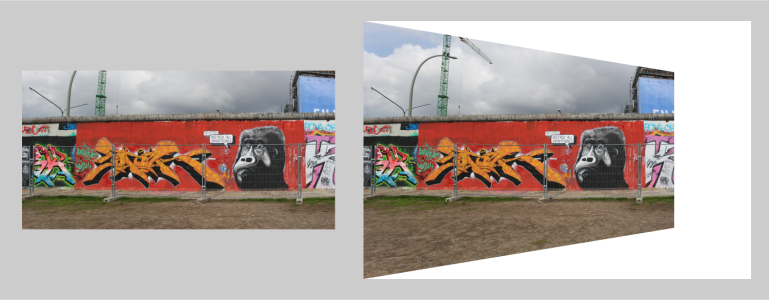
Endresultate mit Beschneidung (links) und ohne Beschneidung (rechts).
So korrigieren Sie perspektivische Verzerrungen in Fotos


So korrigieren Sie perspektivische Verzerrungen interaktiv
 . (Dieses Hilfsmittel befindet sich im Flyout Beschneiden.)
 .
. , um die Funktion zu aktivieren.
 .
. 
Das Hilfsmittel Perspektivenkorrektur kann nicht für 1-Bit- und 48-Bild-Bilder verwendet werden.

Sie können das Hilfsmittel Perspektivenkorrektur auswählen, indem Sie das Tastenkürzel Umschalt+C drücken.
Sie können auch auf das Bild doppelklicken, um die Perspektive anzuwenden.