Objekte gruppieren und kombinieren
Objekte, die Sie zu einer Gruppe zusammenfassen, verhalten sich als geschlossene Einheit. Gruppierte Objekte können als Einheit verschoben, gelöscht oder geändert werden. Selbst ausgeblendete Objekte in einer Gruppe werden zusammen mit den sichtbaren Objekten verändert.
Sie können Objekte zu einer bestehenden Gruppe hinzufügen oder sie daraus entfernen. Sie können auch eine Gruppe von Objekten verschachteln, sodass Sie Objekte innerhalb einer bestehenden Gruppe gruppieren können. Sie können die Gruppierung der Objekte aufheben, wenn Sie sie einzeln bearbeiten möchten.
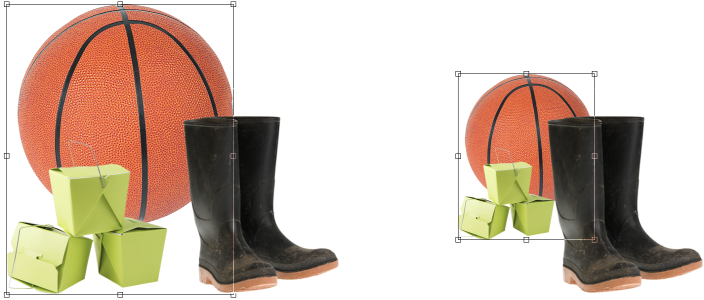
Gruppierte Objekte können zusammen verschoben oder geändert werden. In diesem Beispiel werden der Ball und die Kisten zusammen gruppiert und als Gruppe bezüglich der Größe geändert.
Wenn Sie Objekte kombinieren, werden sie permanent miteinander gruppiert. Sie können mehrere Objekte zu einem Objekt oder Objekte mit dem Hintergrund kombinieren. Kombinierte Objekte können nicht mehr einzeln bearbeitet werden. Durch Kombinieren von Objekten können Sie die Dateigröße reduzieren.
So gruppieren Sie Objekte


Sie können Objekte auch im Andockfenster Objekte gruppieren, indem Sie die Strg-Taste gedrückt halten, die zu gruppierenden Objekte auswählen und auf die Schaltfläche Neue Gruppe  klicken.
So fügen Sie Objekte zu einer Gruppe hinzu
Sie können auch im Andockfenster Objekte ein Objekt zu einer bestehenden Gruppe hinzufügen, indem Sie das Objekt auswählen und es in die Gruppe ziehen.
So entfernen Sie ein Objekt aus einer Objektgruppe
 Andockfenster Objekte.
So verschachteln Sie eine Gruppe von Objekten
Andockfenster Objekte.So heben Sie die Gruppierung von Objekten auf
So kombinieren Sie Objekte

Objekte, die mit dem Hintergrund kombiniert werden, gehören zur Hintergrundebene und können nicht mehr als eigenständige Objekte bearbeitet werden.
Sie können Objekte auch im Andockfenster Objekte kombinieren, indem Sie die Strg-Taste gedrückt halten, die zu kombinierenden Objekte auswählen und auf die Schaltfläche Ausgewählte Objekte kombinieren  klicken.
Vor dem Kombinieren von Objekten können Sie im Listenfeld Objekte zusammenführen und im Feld Deckkraft im Andockfenster Objekte die Einstellungen für den Zusammenführungsmodus und die Deckkraft ändern. Falls das Andockfenster Objekte nicht geöffnet ist, klicken Sie auf Fenster Andockfenster Objekte.