Hilfslinien
Hilfslinien sind vertikale oder horizontale Linien, die Sie überall im Bildfenster hinzufügen können, um das Bemaßen, Ausrichten und Positionieren von Bildkomponenten zu vereinfachen. Für Hilfslinien werden die gleichen Maßeinheiten verwendet wie für die Lineale. Wenn Sie ein Bild in Corel PHOTO-PAINT speichern, werden die Hilfslinien ebenfalls gespeichert.
Sie können die Hilfslinien anzeigen und ausblenden. Sie können die Hilfslinien im Bildfenster auch hinzufügen, entfernen, verschieben und sperren. Sie können Winkelhilfslinien hinzufügen und vorhandene Hilfslinien drehen.
Sie können Objekte und bearbeitbare Bereiche an Hilfslinien ausrichten, so dass die Objekte oder bearbeitbaren Bereiche beim Verschieben automatisch an der nächstgelegenen Hilfslinie ausgerichtet werden. Hierbei haben Sie zudem die Möglichkeit, die Toleranz für diese Funktion festzulegen, so dass die Objekte oder bearbeitbaren Bereiche automatisch an der nächstgelegenen Hilfslinie ausgerichtet werden, sobald sie eine bestimmte Pixelanzahl von der Hilfslinie entfernt sind.
Sie können die Farbe und den Linienstil der Hilfslinien ändern, damit sie auf dem Bildhintergrund leichter zu erkennen sind. Standardmäßig wird eine Hilfslinie rot, wenn Sie sie auswählen. Wenn Sie die Auswahl einer Hilfslinie aufheben, wird sie blau.
So zeigen Sie Hilfslinien an oder blenden sie aus


Sie können die Hilfslinien auch ein- oder ausblenden, indem Sie auf Fenster  Andockfenster Hilfslinien und anschließend auf die Schaltfläche Hilfslinien anzeigen
  klicken.
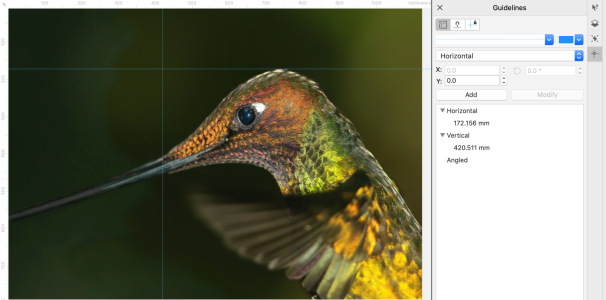
Die Hilfslinien werden angezeigt.
So fügen Sie horizontale oder vertikale Hilfslinien hinzu
Sie können eine Hilfslinie auch hinzufügen, indem Sie mit der Maus vom horizontalen oder vertikalen Lineal in das Bildfenster ziehen.
So fügen Sie eine Winkelhilfslinie hinzu
So entfernen Sie Hilfslinien
 .
.Sie können darüber hinaus auch nur einzelne Hilfslinien entfernen, indem Sie sie aus dem Bildfenster ziehen.
So verschieben Sie Hilfslinien
 .
.Sie können eine Hilfslinie auch schrittweise verschieben.
Um eine Hilfslinie dadurch zu verschieben, dass Sie die x- und y-Koordinaten angeben, klicken Sie auf Fenster Andockfenster Hilfslinien. Wählen Sie die Hilfslinie aus, geben Sie in die Felder x und y die gewünschten Werte ein und klicken Sie auf Ändern.
So drehen Sie Hilfslinien
 angezeigt werden.
So sperren Sie Hilfslinien oder geben sie frei
Sie können Hilfslinien auch sperren, indem Sie zuerst auf Andockfenster Hilfslinien und anschließend auf die Schaltfläche Hilfslinie fixieren  klicken.
So richten Sie Objekte und bearbeitbare Bereiche an Hilfslinien aus
Sie können auch festlegen, dass Objekte und bearbeitbare Bereiche an Hilfslinien ausgerichtet werden, indem Sie zuerst auf Fenster Andockfenster Hilfslinien und anschließend auf die Schaltfläche An Hilfslinie ausrichten  klicken.
So legen Sie die Toleranz für die Ausrichtung an Hilfslinien fest
So legen Sie Linienstil und Farbe einer Hilfslinie fest

Änderungen an Linienstil und Farbe wirken sich auf alle vorhandenen sowie auf alle nachfolgend hinzugefügten Hilfslinien aus.