Histogramme
Mit einem Histogramm können Sie den Tonwertbereich von Bildern anzeigen lassen und so feststellen, ob und wie die Farbe und der Ton des Bildes angepasst werden sollen. Sie können beispielsweise mithilfe eines Histogramms verborgene Details in einem Foto erkennen, das durch Unterbelichtung zu dunkel ist (Aufnahme bei unzureichenden Lichtverhältnissen).
Ein Histogramm ist ein horizontales Balkendiagramm, das die Helligkeitswerte der Bildpixel auf einer Skala von 0(dunkel) bis 255(hell) darstellt. Der linke Teil des Histogramms repräsentiert die Schattenteile eines Bildes, der mittlere Teil die Mitteltöne und der rechte Teil die Glanzlichter. Aus der Höhe der Kurvenspitzen geht hervor, wie viele Pixel sich auf jeder Helligkeitsstufe befinden. Wenn sich beispielsweise ein große Anzahl von Pixeln in Schattenbereichen (dem linken Teil des Histogramms) befindet, weist dies auf Details in den dunklen Bereichen des Bildes hin.
Histogramme sind im Andockfenster Anpassungen sowie den folgenden Filtern verfügbar:
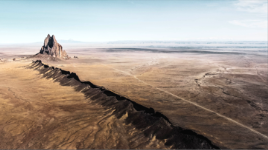
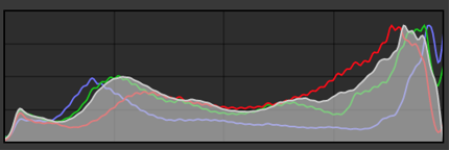
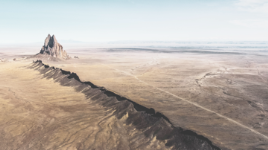
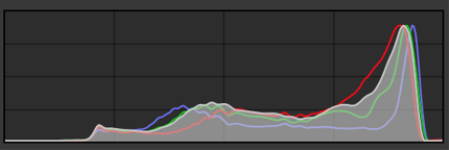
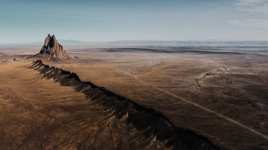
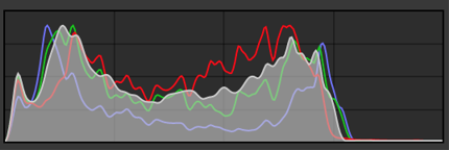
Jedes der abgebildeten Fotos weist eine andere Belichtung auf: durchschnittlich belichtet (oben), überbelichtet (Mitte), unterbelichtet (unten). Die Histogramme für die einzelnen Fotos (auf der rechten Seite) zeigen die Verteilung der Pixel von dunkel bis hell. Bei einem durchschnittlich belichteten Foto sind die Pixel gleichmäßiger über den gesamten Tonwertbereich verteilt.
So verwenden Sie das Histogramm im Andockfenster „Anpassungen"

