Farben ersetzen
Mit dem Filter Farben ersetzen können Sie Farben in einem Bild, einem bearbeitbaren Bereich oder einem Objekt ersetzen. Wenn Sie die Farbe auswählen, die Sie ersetzen möchten, wählt die Anwendung automatisch auch einen Bereich ähnlicher Farben aus, um diese zu ersetzen. Sie können die Original- und Ersatzfarben aus dem Bild oder aus einer Farbauswahl auswählen.
Alle roten Farben wurden mithilfe der Anpassung Farben ersetzen durch Violett ersetzt.
Um Farben einer Auswahl hinzuzufügen oder aus der Auswahl zu entfernen, können Sie den Farbton- und Sättigungsbereich anpassen. Sie können auch eine einzelne Farbe in einem Bild auswählen und ersetzen. Um abrupte Farbänderungen zu vermeiden, können Sie den Übergang zwischen selektierten und nicht selektierten Pixeln glätten. Sie können auch Farbton, Sättigung und Helligkeit für die neue Farbe festlegen.
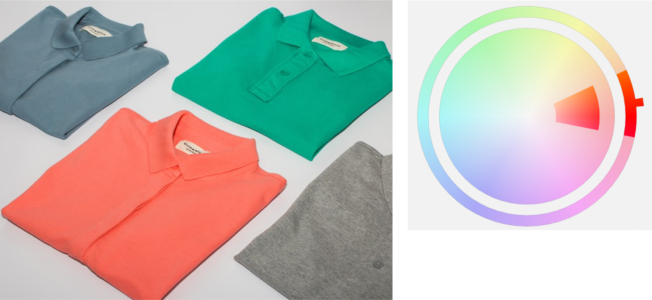
Im Bild wurde eine orange Farbe ausgewählt.
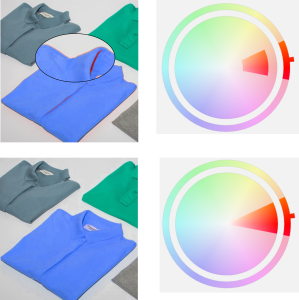
Die orange Farbe im Hemd wird durch eine blaue Farbe ersetzt, aber es bleiben noch einige orange und rote Farben übrig (oben). Der Sättigungsbereich wird angepasst, um diese Farben auszuwählen und zu ersetzen (unten).
So ersetzen Sie Farben

1
Klicken Sie auf
Fenster  Andockfenster Anpassungen.
2
Klicken Sie auf die Schaltfläche
Anpassung hinzufügen 
und anschließend auf
Farben ersetzen.
3
Klicken Sie im Bereich
Original auf das Pipetten-Hilfsmittel

und nehmen Sie eine
Fokusfarbe aus dem Bild auf oder wählen Sie eine Farbe aus der Farbauswahl aus.
Das Steuerelement
Bereich zeigt den Bereich der ausgewählten Farben an.
4
Klicken Sie im Bereich
Neu auf das Pipetten-Hilfsmittel und nehmen Sie eine Farbe aus dem Bild auf oder wählen Sie eine Farbe aus der Farbauswahl aus.
5
Um den Übergang zwischen selektierten und nicht selektierten Pixeln zu glätten, verschieben Sie den Regler
Glätten.
|
|
|
Den ausgewählten Farbtonbereich anpassen |
Zeigen Sie auf einen der Ränder des Farbstreifens auf dem Farbtonbereich-Ring und ziehen Sie nach oben und unten, sobald der Hand-Cursor angezeigt wird. Um den gesamten Farbtonbereich der ausgewählten Farben zu verschieben, klicken Sie auf den Ziehpunkt des Farbstreifens auf dem Farbtonbereich-Ring und ziehen Sie um den Ring. Hinweis: Bei kleinem Farbstreifen werden nur Pixel ausgewählt und ersetzt, die der ausgewählten Farbe sehr ähnlich sind; bei größerem Farbstreifen werden mehr Pixel ausgewählt und ersetzt.
Anpassung des ausgewählten Farbtonbereichs
|
Den Sättigungsbereich der Schatten eines Farbtons anpassen, um sie in die Auswahl aufzunehmen |
Zeigen Sie auf den inneren oder äußeren Rand des Farbstreifens auf dem Sättigungsbereichs-Kreis und ziehen Sie, sobald der Cursor als Hand angezeigt wird. |
Eine einzelne Farbe ersetzen |
Aktivieren Sie das Kontrollkästchen Einzelne Farbe. |
Farbton, Sättigung und Helligkeit der Ausgabefarbe festlegen |
Verschieben Sie den Regler Farbton, Sättigung bzw. Helligkeit. |

Sie können auch über das Menü Anpassen auf diese Anpassung zugreifen.