Bilder speichern
Sie können ein Bild speichern, um es beizubehalten. Darüber hinaus haben Sie die Möglichkeit, Bilder in regelmäßigen Zeitabständen automatisch zu speichern und Sicherungskopien der Dateien anzulegen.
Es ist einfach zu erkennen, ob ein Bild nicht gespeicherte Änderungen enthält: In diesem Fall wird nach dem Dateinamen ein Sternchen eingefügt. Das Sternchen wird an verschiedenen Orten hinzugefügt, wo der Dateiname angezeigt wird: im Fenster-Menü, der Titelleiste und der Dokument-Registerkarte.
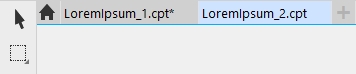
Das Sternchen hinter dem Dateinamen auf der Dokument-Registerkarte zeigt an, dass die Datei LoremIpsum_1.cpt Änderungen enthält, die noch nicht gespeichert wurden. Die Datei LoremIpsum_2.cpt enthält keine Änderungen, die noch nicht gespeichert wurden.
Beim Speichern eines Bildes geben Sie ein Dateiformat, einen Dateinamen sowie den Ordner an, in dem die Datei gespeichert werden soll. Bilder werden automatisch mit dem aktuell gewählten Dateiformat, Dateinamen und Speicherort gespeichert. Das Standardformat ist das programmeigene Corel PHOTO-PAINTDateiformat (CPT). Beim Speichern im Corel PHOTO-PAINTDateiformat (CPT) bleiben sämtliche Bildeigenschaften (Objekte, die zuletzt erstellte Maske, Alpha-Kanäle, Gitter, Hilfslinien und Farbinformationen) erhalten, so dass Sie diese zu einem späteren Zeitpunkt erneut bearbeiten können.
Sie können Bildern Informationen (Metadaten) wie z. B. Kommentare und Anmerkungen hinzufügen, wodurch das Auffinden und auch das Verwalten Ihrer Bilder wesentlich vereinfacht wird.
Ferner können Sie ein Bild in ein anderes Dateiformat exportieren. Weitere Informationen finden Sie unter Bilder exportieren.
Automatisches Speichern und Erstellen von Sicherungskopien der Bilder
Sie können Einstellungen für automatisch vorgenommene Speichervorgänge festlegen, damit Ihr Bild während der Bearbeitung regelmäßig gespeichert wird. Sie können angeben, dass ein bestimmter Bearbeitungsstand Ihres Bildes temporär gespeichert wird oder dass die zuletzt gespeicherte Bildversion überschrieben wird.
Durch Festlegen von Einstellungen für Sicherungskopien können Sie veranlassen, dass bei jedem Speichern eine Sicherungskopie des betreffenden Bildes angelegt wird. Die Sicherungskopie wird in dem von Ihnen angegebenen Ordner gespeichert.
Sie können darüber hinaus einen Kontrollpunkt erstellen, um das aktuelle Bild vorübergehend zu speichern.Auf diese Weise können Sie das Bild bei Bedarf in dem betreffenden Bearbeitungsstand wiederherstellen. Weitere Informationen zu Kontrollpunkten finden Sie unter So können Sie einen Kontrollpunkt erstellen bzw. wiederherstellen.
So speichern Sie Bilder


Wenn Sie ein Bild mit Objekten in einem Dateiformat speichern, das Objekte nicht unterstützt, können Sie im Bildfenster mit der Bearbeitung der Originaldatei fortfahren, die die Objekte nach wie vor enthält. Das Bild und die Objekte können weiterhin im CPT-Format (Corel PHOTO-PAINT) gespeichert werden.

Sie können ein Bild auch speichern, indem Sie in der Standardsymbolleiste auf die Schaltfläche Speichern  klicken.
Sie können die Anmerkungen im Feld Notizen im Dialogfeld Öffnen anzeigen, wenn Sie ein Bild öffnen, oder im Dialogfeld Importieren, wenn Sie ein Bild importieren. Bei einigen Dateiformaten ist das Speichern von Anmerkungen für ein Bild nicht möglich.
So legen Sie Einstellungen für automatisches Speichern fest
Wenn Sie das Bild speichern oder Corel PHOTO-PAINT beenden, geht die Kontrollpunkt-Version des Bildes verloren.
So legen Sie Sicherungseinstellungen fest
Dokumenteigenschaften bearbeiten