Bilder zusammenfügen
Durch das Zusammenfügen von Bildern können Sie zweidimensionale Bilder nahtlos miteinander verbinden. Sie können beispielsweise ein großes Bild in kleineren, einander überschneidenden Stücken scannen und anschließend wieder zusammensetzen.
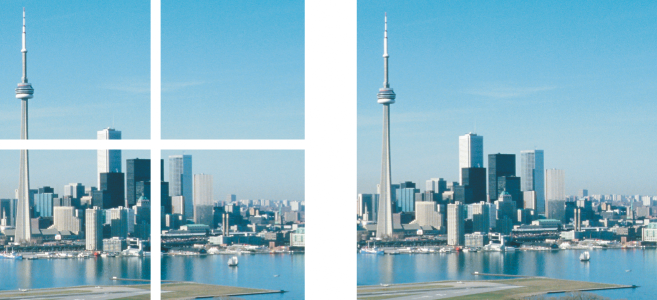
Sie können mehrere Bilder zusammenfügen, um ein einzelnes großes Bild zu erstellen. Dieses Bild wurde in vier Teilen gescannt und anschließend zusammengefügt.
Corel PHOTO-PAINT bietet Ihnen die Möglichkeit, interaktiv mehrere Bilder zusammenzufügen. Sie können die Bilder auswählen, verschieben und drehen sowie die Anzeige der Bilder ändern, um sie präziser positionieren zu können. Beim Positionieren der Bilder werden sich überlappende Bereiche schwarz dargestellt.Dies zeigt an, dass die Ränder korrekt ausgerichtet sind. Die zusammengefügten Bilder können Sie dann entweder als ein einzelnes, geebnetes Bild oder als Objekte speichern, die Sie individuell weiter bearbeiten können.
Das Zusammenfügen von Bildern ist in allen Farbmodi außer Schwarzweiß, Duoton, Graustufen (16 Bit), RGB (48 Bit) und Mehrkanal möglich. Wenn die ausgewählten Bilder denselben Farbmodus verwenden, wird, mit Ausnahme des Paletten-Farbmodus, dieser Modus auch auf die neue Datei angewendet. Wenn die ausgewählten Dateien unterschiedliche Farbmodi aufweisen bzw. alle den Paletten-Farbmodus verwenden, verwendet die neue Datei den RGB-Farbmodus. Weitere Informationen zu Farbmodi finden Sie unter Farbmodi.
So fügen Sie Bilder zusammen

1
Öffnen Sie die Bilder, die Sie zusammenfügen möchten.
2
Klicken Sie auf
Bild  Zusammenfügen
.
3
Wählen Sie in der Liste
Quelldateien einen Dateinamen aus und klicken Sie auf
Hinzufügen.
Wenn Sie alle geöffneten Bilder auswählen möchten, klicken Sie auf
Alle hinzufügen.
4
Wenn Sie die Position eines Bildes in der Liste
Ausgewählte Dateien ändern möchten, klicken Sie zuerst auf den betreffenden Dateinamen und dann auf eine der folgenden Schaltflächen:
•
Schaltfläche
Nach oben 
•
Schaltfläche
Nach unten 
6
Klicken Sie im Dialogfeld
Bilder zusammenfügen auf das Hilfsmittel
Auswahl 
.
7
Ziehen Sie im Fenster Bilder zusammenfügen ein Bild, um es an einem anderen Bild auszurichten.
Wiederholen Sie diesen Schritt, um alle Bilder auszurichten.
8
Geben Sie im Feld
Bild überblenden einen Wert ein, um die Anzahl der überlappenden
Pixel festzulegen, mit denen die Bilder überblendet werden sollen.
9
Aktivieren Sie eine der folgenden Optionen:
•
In Hintergrund einbinden: Erstellt ein einzelnes, geebnetes Bild.
•
Aus Bildern Objekte erstellen: Erstellt ein zusammengefügtes Bild, in dem die einzelnen Quellbilder zu separaten Objekten werden. Sie können später die
Helligkeit und den
Kontrast der einzelnen
Objekte anpassen und so die Bilder untereinander angleichen.
|
|
|
|
|
Klicken Sie auf das Hilfsmittel Differenz  . Sich überlappende Bildbereiche werden hervorgehoben angezeigt; korrekt ausgerichtete Bildränder werden dabei schwarz dargestellt. |
Ausgewählte Bilder drehen |
Klicken Sie auf das Hilfsmittel Drehen  und ziehen Sie das Bild. Wenn Sie ein Bild um einen exakten Winkel drehen möchten, geben Sie im Feld Bild drehen den gewünschten Wert ein. |
Bilddarstellung vergrößern, um Bereiche anzuzeigen, in denen die Bilder miteinander verbunden sind |
Klicken Sie auf das Hilfsmittel Vergrößern  und klicken Sie auf den Bereich, der vergrößert angezeigt werden soll. |
|
|
Klicken Sie auf das Hilfsmittel Verkleinern  und klicken Sie dann auf das Bild. |
Bereiche außerhalb des Bildzusammenfügungsfensters anzeigen |
Klicken Sie auf das Hilfsmittel Schwenken  und ziehen Sie das Bild. |

Zusammengefügte Bilder, die geebnet sind, haben eine geringere Dateigröße als zusammengefügte Bilder, die separate Objekte enthalten.

Mithilfe der Pfeiltasten können Sie bei den Hilfsmitteln Auswahl, Drehen und Schwenken Bilder im Bildzusammenfügungsfenster exakt verschieben, drehen und anzeigen.