Bilder und Objekte interaktiv geraderichten
Mit dem Hilfsmittel Geraderichten können Sie schiefe Bilder und Objekte interaktiv geraderichten, indem Sie ein Bildelement an einer Ausrichtungslinie ausrichten. Nachdem Sie die Ausrichtungslinie ausgerichtet haben, dreht Corel PHOTO-PAINT das Bild so, dass die Ausrichtungslinie exakt horizontal verläuft. Das Hilfsmittel Geraderichten ist besonders nützlich, wenn ein Bild ein markantes horizontales oder vertikales Element wie z. B. ein Gebäude oder einen Horizont aufweist.

Ein Bild geraderichten: 1. Wählen Sie das Hilfsmittel ‚Geraderichten‘ aus, um die Ausrichtungslinie anzuzeigen. 2. Richten Sie die Ausrichtungslinie an einem Bildelement aus. 3. Wenden Sie die Drehung an.
Mit Hilfe dieser Ausrichtungsmodi können Sie festlegen, wie das Bild oder Objekt gedreht werden soll. Der standardmäßige automatische Modus dreht das Bild aufgrund der Position der Ausrichtungslinie. Die beiden Modi Vertikal und Horizontal bieten Ihnen größere Kontrolle.
Standardmäßig wird das Bild nach der Ausrichtung automatisch beschnitten, um die schräg angezeigten Ränder zu entfernen. Sie können das Bild aber auch nicht beschneiden und stattdessen die Ränder des Bildes mit der Hintergrundfarbe füllen.
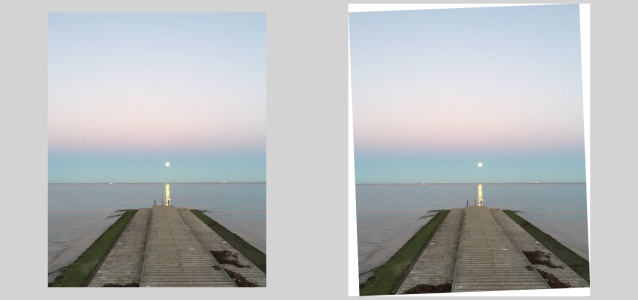
Beschnittenes Bild nach der Ausrichtung (links); nicht beschnittenes Bild (rechts)
Normalerweise wird die Ausrichtungslinie durch Verschieben der Bearbeitungspunkte angepasst. Für mehr Präzision können Sie aber auch einen Drehwinkel angeben, um den die Ausrichtungslinie gedreht werden soll. Sie können die Ausrichtungslinie auch wieder zurücksetzen, indem alle zuvor vorgenommenen Drehungen gelöscht werden.
So richten Sie ein Bild interaktiv gerade

 . (Dieses Hilfsmittel befindet sich im Flyout Beschneiden.)
 , um diese zu aktivieren, bevor Sie auf die Schaltfläche
  .
. 
Sie können das Hilfsmittel Geraderichten auch auswählen, indem Sie das Tastenkürzel Umschalt+X drücken.
Sie können auch auf das Bild doppelklicken, um die Drehung anzuwenden.