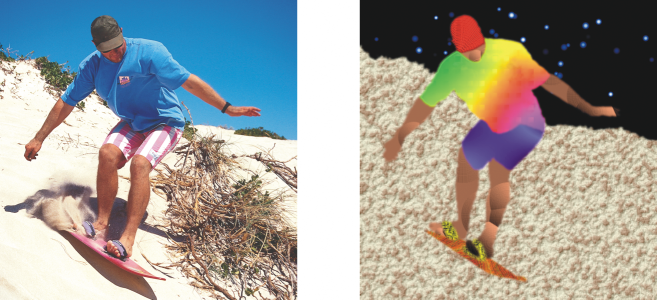
Füllmuster
Füllmuster sind dreidimensionale Muster. Sie können vorhandene Füllmuster verwenden (beispielsweise Wasser, Mineralien und Wolken) oder ein Füllmuster bearbeiten, um ein eigenes Füllmuster zu erstellen. Importierte Dateien können nicht als Füllmuster verwendet werden.
Wenn Sie ein Füllmuster bearbeiten, können Sie seine Eigenschaften wie beispielsweise Weichheit, Dichte, Helligkeit oder Farbe ändern. Diese Eigenschaften hängen vom jeweiligen Füllmuster ab. Nach dem Bearbeiten eines Füllmusters können Sie es zur zukünftigen Verwendung speichern.
Über die Eigenschaften können Sie das Aussehen eines Füllmusters ändern.
So weisen Sie Füllmuster zu

1
Klicken Sie in der Hilfsmittelpalette auf das Hilfsmittel
Füllung 
.
Wenn Sie ein
Objekt füllen möchten, müssen Sie es vorher mit dem Hilfsmittel
Auswahl 
auswählen.
2
Klicken Sie in der Eigenschaftsleiste auf die Schaltfläche
Füllmuster 
.
3
Klicken Sie auf die Schaltfläche
Füllung bearbeiten 
in der Eigenschaftsleiste.
4
Wählen Sie im Dialogfeld
Füllung bearbeiten aus dem Listenfeld
Füllmusterbibliothek eine Füllmusterbibliothek aus.
5
Wählen Sie in der Auswahl
Füllung ein Füllmuster aus.
6
Klicken Sie auf die Stelle im Bild, der Sie die Füllung zuweisen möchten.
|
|
|
Füllmustereigenschaften bearbeiten |
Geben Sie im Dialogfeld Füllung bearbeiten in die Felder für die Füllmustereigenschaften Werte ein. Die Eigenschaften variieren je nach Füllmuster. |
Auf Zufallsbasis ausgewählte Änderungen des Aussehens eines ausgewählten Füllmusters in der Vorschau anzeigen lassen |
Klicken Sie auf die Schaltfläche Zufällig. Bei jedem Klicken auf die Schaltfläche werden an den nicht gesperrten Eigenschaften zufällig ausgewählte Änderungen vorgenommen und das geänderte Füllmuster wird im Fenster Vorschau angezeigt. |
Kacheln so anordnen, dass jede zweite Kachel eine Spiegelung der vorherigen ist |
Klicken Sie auf Änderungen und dann auf die Schaltfläche Kacheln horizontal spiegeln oder Kacheln vertikal spiegeln. |
|
|
Klicken Sie auf Änderungen und geben Sie in den Feldern Füllungsbreite und Füllungshöhe Werte ein. |
Die Mitte der Füllung nach oben, unten, links oder rechts verschieben |
Klicken Sie auf Änderungen und geben Sie in den Feldern X und Y Werte ein. |
Die Füllung um einen bestimmten Winkel drehen |
Klicken Sie auf Änderungen und geben Sie einen Wert im Feld Drehen ein. |
Die Füllung um einen bestimmten Winkel neigen |
Klicken Sie auf Änderungen und geben Sie einen Wert im Feld Neigung ein. |
Zeilen- oder Spaltenabstände als Prozentsatz der Kachelbreite oder -höhe angeben |
Klicken Sie auf Änderungen und dann auf die Schaltfläche Zeilenabstand oder die Schaltfläche Spaltenabstand. Geben Sie im Feld % von Kachel einen Wert ein. |
Bitmap-Auflösung des Füllmusters angeben |
Klicken Sie auf Füllmusterauflösung und -größe und geben Sie einen Wert ins Feld Bitmap-Auflösung ein. |
|
|
Klicken Sie auf die Schaltfläche Füllmuster speichern  und geben Sie im Dialogfeld Füllmuster speichern unter im Feld Füllmustername einen Namen ein. Wählen Sie eine Bibliothek aus dem Listenfeld Bibliotheksname. |
Einen Wert für die Deckkraft der Füllung angeben |
Geben Sie in der Eigenschaftsleiste im Feld Füllungstransparenz einen Wert ein. Je größer der Wert, desto höher die Transparenz. |
Ausbreitung der Füllung entsprechend der Farbähnlichkeit benachbarter Pixel festlegen |
Geben Sie in der Eigenschaftsleiste im Feld Toleranz einen Wert ein. Mit dem Wert 100 wird das gesamte Objekt bzw. der gesamte Bereich gefüllt. |
Farbkombinationsverfahren ändern |
Wählen Sie im Listenfeld Zusammenführungsmodus auf der Eigenschaftsleiste einen Zusammenführungsmodus aus. |