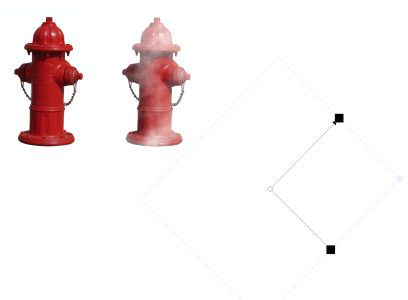
Füllmustertransparenz
Sie können Füllmuster verwenden, um Transparenzeffekte zu erstellen. Sie können vorhandene Füllmuster verwenden (beispielsweise Wasser, Mineralien und Wolken) oder ein Füllmuster bearbeiten, um eigene Füllmustertransparenzen zu erstellen.
Auf das Objekt wird eine Füllmustertransparenz angewandt.
Wenn Sie ein Füllmuster bearbeiten, können Sie seine Eigenschaften wie beispielsweise Weichheit, Dichte, Helligkeit oder Farbe ändern. Diese Eigenschaften hängen vom jeweiligen Füllmuster ab. Sie können auch andere Änderungen vornehmen, beispielsweise spiegeln, vergrößern/verkleinern oder Füllmusterkacheln einen Versatz zuweisen. Nachdem Sie Änderungen an Füllmustern vorgenommen haben, können Sie diese zur künftigen Verwendung speichern.
So weisen Sie Füllmustertransparenzen zu

2
Klicken Sie in der Hilfsmittelpalette auf das Hilfsmittel
Objekttransparenz 
.
3
Klicken Sie in der Eigenschaftsleiste auf die Schaltfläche
Füllmustertransparenz 
.
4
Klicken Sie in der Eigenschaftsleiste auf die Schaltfläche
Transparenz bearbeiten 
.
5
Wählen Sie im Dialogfeld
Transparenz bearbeiten eine Füllmusterbibliothek aus dem Listenfeld
Füllmusterbibliothek aus.
6
Wählen Sie in der Auswahl
Füllung ein Füllmuster aus.
7
Führen Sie eine der folgenden Aufgaben durch:
|
|
|
Vordergrundtransparenz des Füllmusters ändern |
Verschieben Sie den Regler für die Vordergrundtransparenz. |
Hintergrundtransparenz des Füllmusters ändern |
Verschieben Sie den Regler für die Vordergrundtransparenz. |
Füllmustereigenschaften bearbeiten |
Geben Sie Werte in die Felder für die Füllmustereigenschaften ein: Die Eigenschaften variieren je nach Füllmuster. |
Auf Zufallsbasis ausgewählte Änderungen des Aussehens eines ausgewählten Füllmusters in der Vorschau anzeigen lassen |
Klicken Sie auf Zufällig. Bei jedem Klicken auf die Schaltfläche werden an den nicht gesperrten Eigenschaften zufällig ausgewählte Änderungen vorgenommen und das geänderte Füllmuster wird im Fenster Vorschau angezeigt. |
Kacheln so anordnen, dass jede zweite Kachel eine Spiegelung der vorherigen ist |
Klicken Sie auf Änderungen und anschließend auf die Schaltfläche Kacheln horizontal spiegeln  oder Kacheln vertikal spiegeln  . |
Die Kachelgröße von Füllmustern ändern |
Klicken Sie auf Änderungen und geben Sie Werte in die Felder Transparenzbreite und Transparenzhöhe ein. |
Die Mitte des Füllmusters nach oben, unten, links oder rechts verschieben |
Klicken Sie auf Änderungen und geben Sie in den Feldern X und Y Werte ein. |
Füllmuster in einem angegebenen Winkel drehen |
Klicken Sie auf Änderungen und geben Sie einen Wert im Feld Drehen ein. |
Füllmuster schräg in einem angegebenen Winkel positionieren |
Klicken Sie auf Änderungen und geben Sie einen Wert im Feld Neigung ein. |
Zeilen- oder Spaltenabstände als Prozentsatz der Kachelbreite oder -höhe angeben |
Klicken Sie auf Änderungen und anschließend auf die Schaltfläche Zeilenabstand  oder Spaltenabstand  . Geben Sie im Feld % von Kachel einen Wert ein. |
Bitmap-Auflösung des Füllmusters angeben |
Scrollen Sie zum Bereich Füllmusterauflösung und -größe, klicken Sie, um den Bereich aufzuklappen, und geben Sie einen Wert ins Feld Bitmap-Auflösung ein. |
|
|
Klicken Sie auf die Schaltfläche Füllmuster speichern  und geben Sie im Dialogfeld Füllmuster speichern unter im Feld Füllmustername einen Namen ein. Wählen Sie eine Bibliothek aus dem Listenfeld Bibliotheksname. |