BearbeitbareBereiche ändern
Sie können einen bearbeitbaren Bereich einer Maske ändern, indem Sie den Bereich drehen, skalieren, in der Größe ändern, neigen, verzerren oder ihm Perspektive hinzufügen. Legen Sie fest, ob sich die Änderungen auf die Maskenform oder auf die Pixel im maskierten Bereich auswirken, bevor Sie einen bearbeitbaren Bereich ändern.
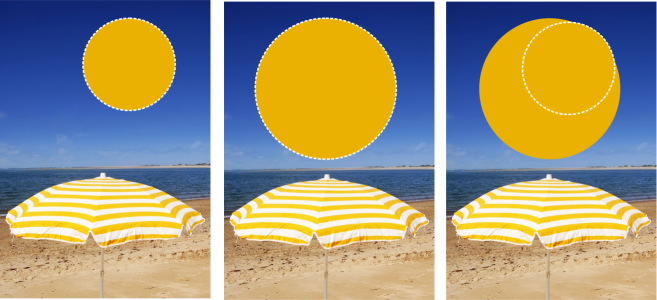
Die Maskenpixel werden in die Änderung einbezogen (links); die Maskenpixel werden nicht einbezogen (rechts).
Sie können mehrere Änderungen vornehmen, bevor Sie diese zuweisen. Sie können beispielsweise den bearbeitbaren Bereich einer Maske skalieren und drehen und die Änderungen erst danach zuweisen. Wenn ein bearbeitbarer Bereich über dem Bild verschiebbar ist, wird er beim Ändern automatisch mit dem darunter liegenden Bild zusammengeführt.
|
|
|
|
|
Ermöglicht das Drehen eines bearbeitbaren Bereichs. |
|
|
Ermöglicht die Größenänderung eines bearbeitbaren Bereichs auf einen bestimmten Prozentwert der Originalgröße. |
|
|
Ermöglicht die Änderung der Breite oder Höhe eines bearbeitbaren Bereichs. |
|
|
Ermöglicht das Neigen eines bearbeitbaren Bereichs in eine bestimmte Richtung. Eine Seite bleibt dabei unbeweglich und die anderen Seiten werden in die angegebene Richtung verschoben. Alle einander gegenüber liegenden Seiten bleiben parallel. |
|
|
Ermöglicht das nicht proportionale Strecken oder Stauchen eines bearbeitbaren Bereichs. |
|
|
Verleiht dem bearbeitbaren Bereich ein dreidimensionales Aussehen. |
Sie beziehen Sie die Pixel eines bearbeitbaren Bereichs in die Änderungen ein

1
Klicken Sie in der Hilfsmittelpalette auf das Hilfsmittel
Maskenänderung 
.
2
Klicken Sie in der Eigenschaftsleiste auf die Schaltfläche
Pixel ändern 
.
3
Ändern Sie den bearbeitbaren
Bereich, indem Sie ihn drehen, skalieren, in der Größe ändern, wenden, neigen, verzerren oder ihm Perspektive hinzufügen.

Mit der Schaltfläche Pixel ändern können Sie die Maskenpixel in die Änderungen einbeziehen oder von den Änderungen ausschließen. Stellen Sie sicher, dass Sie den gewünschten Modus wählen, bevor Sie einen bearbeitbaren Bereich ändern. Wird nach der Durchführung einer oder mehrerer Änderungen auf die Schaltfläche geklickt, werden die Änderungen zugewiesen.
So drehen Sie einen bearbeitbaren Bereich
1
Klicken Sie in der Hilfsmittelpalette auf das Hilfsmittel
Maskenänderung .
Wenn Sie die Pixel des bearbeitbaren Bereichs in die Änderungen einbeziehen möchten, stellen Sie sicher, dass die Schaltfläche
Pixel ändern in der Eigenschaftsleiste gedrückt angezeigt wird.
2
Klicken Sie in der Eigenschaftsleiste auf die Schaltfläche
Drehen 
.
Wenn Sie den Drehmittelpunkt des bearbeitbaren Bereichs ändern möchten, ziehen Sie den Drehmittelpunkt an eine neue Position im bearbeitbaren Bereich.

Sie können einen bearbeitbaren Bereich um einen bestimmten Winkel drehen, indem Sie in der Eigenschaftsleiste im Feld Drehwinkel einen Wert eingeben und auf Zuweisen klicken.
Sie können den Drehmittelpunkt (auch als Drehpunkt bezeichnet) ändern, indem Sie auf der Eigenschaftsleiste in die Felder für Drehpunkt Werte eingeben und auf Zuweisen klicken.
So skalieren Sie einen bearbeitbaren Bereich
1
Klicken Sie in der Hilfsmittelpalette auf das Hilfsmittel
Maskenänderung .
Wenn Sie die Pixel des bearbeitbaren Bereichs in die Änderungen einbeziehen möchten, stellen Sie sicher, dass die Schaltfläche
Pixel ändern in der Eigenschaftsleiste gedrückt angezeigt wird.
2
Klicken Sie in der Eigenschaftsleiste auf die Schaltfläche
Skalieren.
|
|
|
Bearbeitbaren Bereich durch Eingabe numerischer Werte skalieren |
Geben Sie in der Eigenschaftsleiste in die Felder für die Skalieren Prozentwerte ein und klicken Sie auf Zuweisen. |
Einen bearbeitbaren Bereich skalieren und dabei das Verhältnis von Breite und Höhe beibehalten |
Klicken Sie in der Eigenschaftsleiste auf die Schaltfläche Seitenverhältnis beibehalten  . |
Bearbeitbaren Bereich von der Mitte aus skalieren |
Halten Sie beim Ziehen der Eckbearbeitungspunkte die Umschalttaste gedrückt. |
So ändern Sie die Größe eines bearbeitbaren Bereichs
1
Klicken Sie in der Hilfsmittelpalette auf das Hilfsmittel
Maskenänderung .
Wenn Sie die Pixel des bearbeitbaren Bereichs in die Änderungen einbeziehen möchten, stellen Sie sicher, dass die Schaltfläche
Pixel ändern in der Eigenschaftsleiste gedrückt angezeigt wird.
2
Klicken Sie in der Eigenschaftsleiste auf die Schaltfläche
Position- und Größenmodus 
.
4
Doppelklicken Sie auf den bearbeitbaren Bereich.
|
|
|
Größe bearbeitbarer Bereiche durch Eingabe numerischer Werte ändern |
Geben Sie in der Eigenschaftsleiste in die Felder für Größe Werte ein und klicken Sie auf Zuweisen. |
Größe eines bearbeitbaren Bereichs von der Mitte aus ändern |
Halten Sie beim Ziehen eines der mittleren Änderungsbearbeitungspunkte die Umschalttaste gedrückt. Die Größenänderung erfolgt in zwei entgegengesetzten Richtungen. |
Größe eines bearbeitbaren Bereichs in 100-%-Schritten ändern |
Halten Sie beim Ziehen der Änderungsbearbeitungspunkte die Strg-Taste gedrückt. |
So wenden Sie einen bearbeitbaren Bereich
1
Klicken Sie in der Hilfsmittelpalette auf das Hilfsmittel
Maskenänderung .
Wenn Sie die Pixel des bearbeitbaren Bereichs in die Änderungen einbeziehen möchten, stellen Sie sicher, dass die Schaltfläche
Pixel ändern in der Eigenschaftsleiste gedrückt angezeigt wird.
2
Klicken Sie in der Eigenschaftsleiste auf die Schaltfläche
Skalieren.
4
Doppelklicken Sie auf den bearbeitbaren Bereich.
Sie können einen bearbeitbaren Bereich symmetrisch wenden, indem Sie den mittleren Bearbeitungspunkt bei gedrückter Strg-Taste über den bearbeitbaren Bereich hinweg und über den gegenüberliegenden mittleren Bearbeitungspunkt hinaus ziehen.
So neigen Sie einen bearbeitbaren Bereich
1
Klicken Sie in der Hilfsmittelpalette auf das Hilfsmittel
Maskenänderung .
Wenn Sie die Pixel des bearbeitbaren Bereichs in die Änderungen einbeziehen möchten, stellen Sie sicher, dass die Schaltfläche
Pixel ändern in der Eigenschaftsleiste gedrückt angezeigt wird.
2
Klicken Sie in der Eigenschaftsleiste auf die Schaltfläche
Neigen 
.
Sie können einen bearbeitbaren Bereich auch neigen, indem Sie auf der Eigenschaftsleiste in die Felder für Neigungswinkel Werte eingeben und auf Zuweisen klicken.
Vor dem Zuweisen der Änderung können Sie die Originalgröße des bearbeitbaren Bereichs wiederherstellen, indem Sie die Esc-Taste drücken.
So verzerren Sie einen bearbeitbaren Bereich
1
Klicken Sie in der Hilfsmittelpalette auf das Hilfsmittel
Maskenänderung .
Wenn Sie die Pixel des bearbeitbaren Bereichs in die Änderungen einbeziehen möchten, stellen Sie sicher, dass die Schaltfläche
Pixel ändern in der Eigenschaftsleiste gedrückt angezeigt wird.
2
Klicken Sie in der Eigenschaftsleiste auf die Schaltfläche
Verzerrung 
.
Sie können das Hilfsmittel Maskenänderung auch in den Verzerrungsmodus schalten, indem Sie auf den bearbeitbaren Bereich klicken, bis die Bearbeitungspunkte angezeigt werden, die Sie zum Verzerren des bearbeitbaren Bereichs verwenden können.
Vor dem Zuweisen der Änderung können Sie die Originalgröße des bearbeitbaren Bereichs wiederherstellen, indem Sie die Esc-Taste drücken.
So weisen Sie einem bearbeitbaren Bereich Perspektive zu
1
Klicken Sie in der Hilfsmittelpalette auf das Hilfsmittel
Maskenänderung .
Wenn Sie die Pixel des bearbeitbaren Bereichs in die Änderungen einbeziehen möchten, stellen Sie sicher, dass die Schaltfläche
Pixel ändern in der Eigenschaftsleiste gedrückt angezeigt wird.
2
Klicken Sie in der Eigenschaftsleiste auf die Schaltfläche
Perspektive 
.
Sie können das Hilfsmittel Maskenänderung auch in den Perspektivenmodus schalten, indem Sie auf den bearbeitbaren Bereich klicken, bis die Bearbeitungspunkte angezeigt werden.
Vor dem Zuweisen der Änderung können Sie die Originalgröße des bearbeitbaren Bereichs wiederherstellen, indem Sie die Esc-Taste drücken.