Weißabgleich
Die Anpassung Weißabgleich kann Ihnen helfen, durch die Korrektur von Farbstichen in den Bildern korrekte Farben in Ihren Fotos zu erhalten. Farbstiche werden in der Regel durch die Lichtverhältnisse bei der Aufnahme eines Fotos verursacht und können vom Prozessor der Kamera oder des Scanners beeinflusst werden.
So korrigieren Sie einen Farbstich


2
Verschieben Sie im Bereich Weißabgleich des Andockfensters Anpassungen einen der folgenden Regler:
• Temperatur:Korrigiert Farbstiche durch „Erwärmen" oder „Kühlen" der Farbe im Bild, um so die Lichtverhältnisse bei der Aufnahme des Fotos zu kompensieren. Beispiel:Zur Korrektur einer gelbstichigen Innenaufnahme, die bei schwachem Glühlampenlicht gemacht wurde, können Sie den Regler in Richtung des blauen Endes verschieben, um die Temperaturwerte zu erhöhen (in Kelvin). Niedrigere Werte entsprechen schlechteren Lichtverhältnissen, wie beispielsweise Kerzen- oder Glühlampenlicht.Diese Lichtverhältnisse können einen Gelbstich verursachen. Höhere Werte entsprechen besseren Lichtverhältnissen, wie beispielsweise Sonnenlicht.Diese Lichtverhältnisse können einen Blaustich verursachen.
• Tönung:Korrigiert Farbstiche durch Anpassen der Grün- oder Magentawerte in einem Bild. Durch Verschieben des Reglers nach rechts können Sie das Bild grüner und durch Verschieben nach links röter machen. Durch Verschieben des Reglers Tönung nach Anpassen des Reglers Temperatur können Sie ein Bild fein abstimmen.

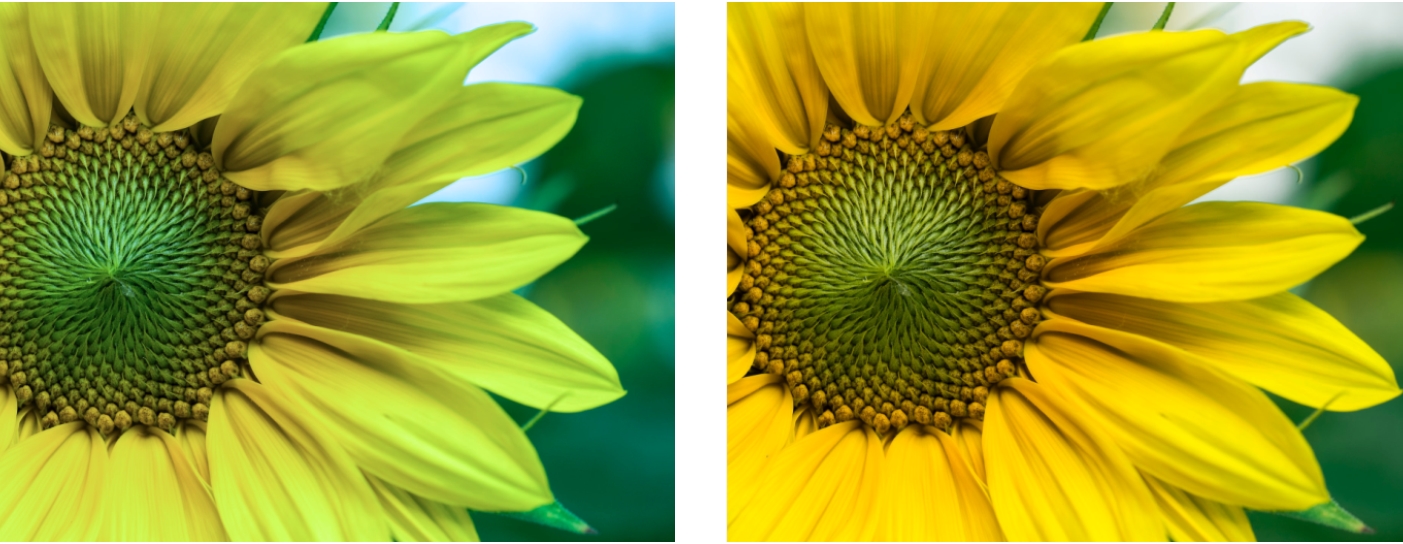
Korrektur von Farbstichen. Das Bild auf der rechten Seite zeigt die korrigierte Version.

Sie können auch über das Menü Anpassen auf die Anpassung Weißabgleich zugreifen oder indem Sie die Strg-Taste + B drücken.