Mit Spezialeffekten arbeiten
Mit den Spezialeffekten von Corel PHOTO-PAINT können Sie das Aussehen eines Bildes verändern. Sie können einen Effekt auf ein ganzes Bild oder Objekt anwenden oder mithilfe einer Maske oder Linse nur auf bestimmte Bildbereiche.
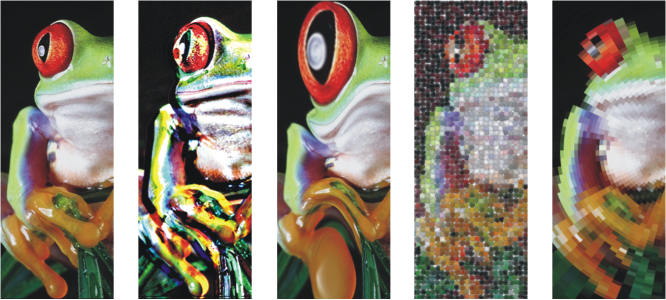

Beispiele für die Anwendung von Effekten auf ein Bild. Oben (von links nach rechts): Originalbild, Effekt Relief, künstlerischer Effekt Kubismus, kreativer Effekt Mosaik, Verzerrungseffekt Pixeln; unten (von links nach rechts): Effekt Rauschen hinzufügen, Effekt Zoom (Unschärfe), Farbänderungseffekt Solarisation, Kontureffekt Überzeichnen, Effekt Schärfe
Die Effekte sind in folgende Kategorien unterteilt.
|
Mit diesen Effekten können Sie eine räumliche Tiefenwirkung erzielen. Die Effekte umfassen 3D-Drehung, Abschrägungseffekt, Zylinder, Relief, Glas, Seite aufrollen, Ein-/Ausbuchtung, Sphäre, Der Boss und Zickzack..
|
|
|
Mit diesen Effekten können Sie Zeichen- und Maltechniken anwenden. Die Effekte umfassen Kohle, Conté-Malstift, Malstift, Kubismus, Tupfer, Impressionist, Palettenmesser, Pastellfarben, Tintenstift, Pointillismus, Bürste, Skizzenblock, Wasserfarben, Papierschnitzel und Wellenpapier..
|
|
|
Mit diesen Effekten können Sie Bilder unscharf machen und auf diese Weise graduelle Veränderungen, Bewegung und Fleckenbildung simulieren. Die Effekte umfassen Unschärfe abstimmen, Richtungsglätten, Verlauf, Gaußsche Unschärfe, Verstreuung, Niedrigbandfilter, Bewegungsunschärfe, Radiale Unschärfe, Intelligente Unschärfe, Die Bokeh-Unschärfe, Glätten, Weichzeichnen und Zoom.
|
|
|
Hiermit können Sie Effekte simulieren, die durch verschiedene Kameralinsen entstehen. Die Effekte umfassen Kolorieren, Diffus, Fotofilter, Linsenreflexion, Beleuchtungseffekte, Sepiatönung, Spotfilter und Zeitmaschine, ein Effekt, der es Ihnen ermöglicht, auf Ihren Bildern die Zeit zurückzudrehen, indem Sie beliebte Fotografiestile vergangener Zeiten nachahmen.
|
|
|
Mit diesen Effekten können Sie fotografische Stilmittel durch Farbreduzierung und -ersetzung nachbilden. Die Effekte umfassen Bit-Ebenen, Halbton, Psychedelisch und Solarisation.
|
|
|
Mit diesen Effekten können Sie die Ränder innerhalb von Bildern hervorheben. Die Effekte umfassen Überzeichnen, Ränder suchen, Vektorisierungskontur und Lokaler Ausgleich.
|
|
|
Ermöglicht es, kleine Fehler zu entfernen und Bilder zu schärfen. Die Effekte umfassen Staub und Kratzer und Schärfe abstimmen.
|
|
|
Ermöglicht es, Bildern eine Vielzahl von Änderungen zuzuweisen. Sie können beispielsweise einem Bild Füllmuster und Muster hinzufügen (Relief-Map-Effekt). Die Effekte umfassen Bandfilter, Relief-Map und Benutzerdefiniert.
|
|
|
Mit diesen Effekten können Sie Bildflächen verzerren. Die Effekte umfassen Blöcke, Verschieben, Maschen verbiegen, Abstand, Mosaik, Kräuselung, Schub, Wirbel, Kacheln, Nasse Farbe, Strudel und Wind.
|
|
|
Mit diesen Effekten können Sie die Körnigkeit von Bildern ändern. Die Effekte umfassen Rauschen abstimmen, Rauschen hinzufügen, 3D-Stereorauschen, Maximum, Mittel, Minimum, Moiré entfernen und Rauschen entfernen.
|
|
|
Mit diesen Effekten können Sie Ränder scharf zeichnen und hervorheben. Die Effekte umfassen Adaptive Unscharfmaske, Richtungsschärfe, Hochbandfilter, Schärfe und Unscharfmaske.
|
|
|
Ermöglicht das Hinzufügen von Füllmustern zu einem Bild, die eine Reihe unterschiedlicher Oberflächen simulieren, wie Pflastersteine, Elefantenhaut, Plastik und Reliefskulptur. Die Effekte umfassen Ziegelmauer, Blasen, Leinwand, Pflasterstein, Elefantenhaut, Kupferstich, Plastik, Verputzte Wand, Reliefskulptur, Fliegengitter, Stein und Farbgrundierung.
|
|
|
Ermöglicht die Änderung von Farbe und Tons von Bitmaps. Die Effekte umfassen Halbbild entfernen, Farben umkehren, Abstufen und Grenzwert.
|
|
Einige Effekte unterstützen nur RGB-Bilder. Befindet sich ein Bild in einem Farbmodus, der nicht unterstützt wird, wandelt die Anwendung das Bild in den RGB-Modus (24 Bit) um.
Um die in der Anwendung verfügbaren Effekte zu durchsuchen, siehe Spezialeffektkategorien.
Mit Corel PHOTO-PAINT können Effekte nicht destruktiv angewandt werden. Bei einer nicht-destruktiven Anwendung eines Effekts wird das Originalbild nicht beeinträchtigt; Corel PHOTO-PAINT speichert die Änderungen separat, damit Sie diese bearbeiten, entfernen, ein- oder ausblenden und jederzeit das Originalobjekt oder Originalbild wiederherstellen können. Sie können nicht destruktive Effekte über das Andockfenster Effekte (Fenster  Andockfenster Effekte) oder die Schaltfläche Effekt hinzufügen
  im Andockfenster Objekte (Fenster Andockfenster Objekte) anwenden.
Vor der Anwendung eines Effektes können Sie diesen anpassen. Wenn Sie beispielsweise ein Bild mithilfe des Vignetteneffekts einrahmen, können Sie den Versatz erhöhen und die Ausblendung verringern, um Größe und Deckkraft des Rahmens zu reduzieren. Beim Wasserfarbeneffekt können Sie durch Verkleinern des Pinsels mehr Bilddetails sichtbar machen und durch Vergrößern des Pinsels einen abstrakten Effekt erzielen.
Alle Effekt-Dialogfelder verfügen über ein Vorschau-Fenster, in dem Sie Ihre Designs bei der Anpassung der Einstellungen eines Spezialeffekts in Echtzeit überprüfen können. Sie können zu einem anderen Bereich schwenken, die Ansicht vergrößern und verkleinern sowie festlegen, wie die Grafik im Vorschau-Fenster angezeigt werden soll, damit Sie die Änderungen, die Sie vornehmen, bewerten können. Wenn Sie die Effekteinstellungen ändern, zeigt die Anwendung standardmäßig auch eine Echtzeitvorschau des Bildes im Zeichenfenster an.
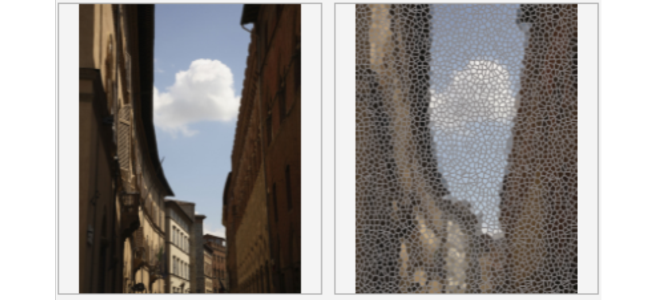
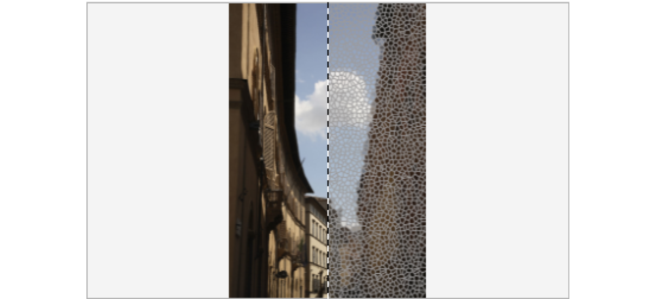
Die vollständige (oben) und geteilte (unten) Vorher/Nachher-Vorschau ist besonders praktisch, um die Übersicht über die Bearbeitungen zu behalten und zu verstehen, wie sich die verschiedenen Einstellungen auf das Bild auswirken.
Da Andockfenster Effekte ist eine zentrale Stelle für nicht-destruktive Bearbeitungen. Sie ermöglicht schnelle Anpassungen und bietet unbegrenzte Experimentiermöglichkeiten. Sie können Effekte ein- und ausblenden, angewandte Effekte bearbeiten und mehrere Spezialeffekte auf dasselbe Objekt anwenden. Darüber hinaus können Sie die Reihenfolge der angewandten Effekte ändern und Spezialeffekte löschen. Effekte sind kumulativ: Jedes Mal, wenn Sie einen Effekt anwenden, wird er über den vorherigen Effekt gestapelt. Im Andockfenster Effekte werden die Effekte in der Reihenfolge angezeigt, in der Sie diese anwenden. Der zuletzt angewandte Effekte erscheint ganz oben in der Liste. Sie können den Bereich ändern, auf den ein Effekt angewandt wird, indem Sie eine Maske erstellen, und anschließend die Anpassung auf den neu definierten bearbeitbaren Bereich anwenden. Darüber hinaus können Sie eine Maske aus den Bereichen erstellen, die von einem Effekt betroffen sind, damit Sie diesen wiederverwenden können, wenn Sie andere Effekte anwenden. Effekte können auch abgeflacht werden, um die Änderungen permanent zuzuweisen.
Anwendung von Spezialeffekten auf einen Bildbereich
Sie können Spezialeffekte auf einen bestimmten Bildbereich anwenden, indem Sie einen bearbeitbaren Bereich definieren. Weitere Informationen zu bearbeitbaren Bereichen finden Sie unter Masken.
Sie können auch mithilfe einer Linse einen Spezialeffekt auf einen Bildbereich anwenden. Wenn Sie eine Linse verwenden, werden die Änderungen nicht direkt dem Bild zugewiesen, sondern lediglich auf dem Bildschirm wie durch eine Linse betrachtet. Die meisten Spezialeffekte sind auch als Linsen verfügbar. Die Anwendung eines nicht destruktiven Effekts auf ein Objekt wirkt sich nur auf das Aussehen des ausgewählten Objekts aus, während sich die Anwendung eines Effekts auf eine Linse auf das Aussehen aller Objekte unter der Linse auswirkt. Weitere Informationen zu Linsen finden Sie unter Linsen erstellen.
Spezialeffekte wiederholen und abschwächen
Nach der desktruktiven Anwendung eines Effekts können Sie die Anwendung wiederholen, um die Wirkung zu verstärken, oder den Effekt abschwächen, um seine Intensität zu verringern. Weitere Informationen zur Wiederholung und Abschwächung von Aktionen erhalten Sie unter Aktionen rückgängig machen, wiederherstellen, wiederholen und abschwächen..
Bei der nicht destruktiven Bearbeitung können Sie denselben Effekt nicht zweimal auf ein Objekt anwenden.
Verwendung von Zusammenführungsmodi
Sie können festlegen, wie ein Effekt mit dem Bild verbunden wird. Weitere Informationen zu Zusammenführungsmodi finden Sie unter Zusammenführungsmodi.
Arbeitsvorgänge mit Spezialeffekten verfolgen, aufzeichnen und automatisieren
Mit Corel PHOTO-PAINT können Sie Arbeitsvorgänge mit Spezialeffekten verfolgen, aufzeichnen und automatisieren. Weitere Informationen erhalten Sie unter Makros und Skripts zur Automatisierung von Aufgaben verwenden.
So wenden Sie einen Effekt auf destruktive Art an


Wenn Sie die Effekteinstellungen ändern, zeigt die Anwendung standardmäßig im Bildfenster das angepasste Bild an. Um die Echtzeit-Vorschau zu deaktivieren, deaktivieren Sie das Kontrollkästchen Vorschau.
Einige Spezialeffekte wirken sich auf die Form des Objekts aus, dem sie zugewiesen wurden. Wenn Sie die ursprüngliche Form des Objekts als Umriss beibehalten möchten, aktivieren Sie im Andockfenster Objekte die Schaltfläche Transparenz sperren  . Die Bereiche, die sich zwischen dem Umriss der Originalform und der neuen Form des Objekts ergeben, werden mit Schwarz gefüllt. Falls das Andockfenster Objekte nicht geöffnet ist, klicken Sie auf Fenster Andockfenster Objekte.
So wenden Sie einen Effekt auf nicht-destruktive Art an
, wählen Sie eine Spezialeffektkategorie aus und klicken Sie auf einen Effekt.
Sie können denselben nicht destruktiven Effekt nicht zweimal auf ein Objekt anwenden.
Wenn Sie einen nicht-destruktiven Effekt anwenden, wird im Andockfenster Objekte neben dem Objektnamen das Symbol Effekte ein-/ausblenden  angezeigt.
Sie können einen Effekt auch auf nicht destruktive Weise anwenden, indem Sie im Andockfenster Objekte auf die Schaltfläche Effekt hinzufügen klicken (Fenster Andockfenster Objekte), eine Effektkategorie auswählen und auf einen Effekt klicken.
Wenn Sie die Effekteinstellungen ändern, zeigt die Anwendung standardmäßig im Bildfenster das angepasste Bild an. Um die Echtzeit-Vorschau zu deaktivieren, deaktivieren Sie das Kontrollkästchen Vorschau.
Einige Spezialeffekte wirken sich auf die Form des Objekts aus, dem sie zugewiesen wurden. Wenn Sie die ursprüngliche Form des Objekts als Umriss beibehalten möchten, aktivieren Sie im Andockfenster Objekte die Schaltfläche Objekttransparenz sperren . Die Bereiche, die sich zwischen dem Umriss der Originalform und der neuen Form des Objekts ergeben, werden mit Schwarz gefüllt. Falls das Andockfenster Objekte nicht geöffnet ist, klicken Sie auf Fenster Andockfenster Objekte.
So zeigen Sie eine Vorschau auf Ihr Design an, während Sie die Effekteinstellungen anpassen
 .
. , bis der Bereich angezeigt wird, den Sie betrachten möchten.
 bzw.
bzw.  und klicken Sie in das Vorschaufenster.
 .
. .
. .
. und ziehen Sie die Trennlinie in der Mitte der geteilten Ansicht nach links oder nach rechts.
So arbeiten Sie mit nicht destruktiven Effekten
 .
. .
.Das Klicken auf das Symbol Ein-/Ausblenden  im AndockfensterEffekte ändert die Sichtbarkeit einzelner Effekte, während das Klicken auf das Symbol Effekte ein-/ausblenden im Andockfenster Objekte die Sichtbarkeit aller Effekte ändert, die auf ein Objekt angewandt wurden, und die Sichtbarkeitseinstellungen für einzelne Effekte überschreibt, die Sie unter Umständen im Andockfenster Effekte festgelegt haben.
Sie können einen Effekt auch ein- oder ausblenden, indem Sie das Kontrollkästchen Effekt anzeigen rechts neben der Schaltfläche Optionen  aktivieren oder deaktivieren.
Sie können Effekte auch ein- bzw. ausblenden, indem Sie im Andockfenster Objekte auf das Umschaltsymbol Effekte ein-/ausblenden klicken (Fenster Andockfenster Objekte). Um die Effekte mehrerer Objekte ein- oder auszublenden, wählen Sie die Objekte aus und klicken Sie auf das Umschaltsymbol Effekte ein-/ausblenden . Sie können die Effekte für gesperrte Objekte ein- und ausblenden.
So wiederholen Sie den zuletzt angewandten destruktiven Effekt