Corregir distorsiones de perspectiva
Puede corregir las distorsiones de perspectiva de fotografías que tengan líneas rectas y superficies planas, como las fotografías de arquitectura o de edificios.
Las distorsiones de perspectiva suelen producirse cuando se hacen fotografías de objetos altos o anchos, y el sensor de la cámara se encuentra en un ángulo con respecto a los objetos. Como consecuencia, los objetos fotografiados pueden dar la impresión de estar inclinados o en un ángulo. El ajuste de la perspectiva vertical permite enderezar objetos inclinados, mientras que el ajuste de la perspectiva horizontal hace lo propio con objetos angulares. A menudo necesitará ajustar tanto la perspectiva horizontal como la vertical para obtener resultados óptimos.
Puede corregir distorsiones de perspectiva utilizando el cuadro de diálogo Enderezar imagen o de manera interactiva mediante la herramienta Corrección de perspectiva.
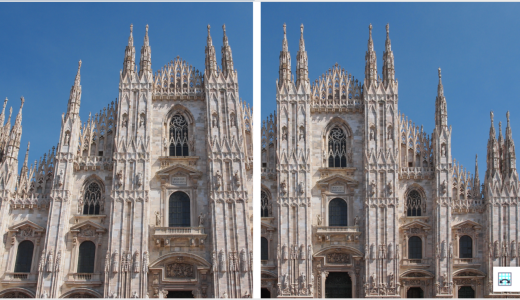
Corrección de distorsiones de perspectiva
Corregir distorsiones de perspectiva de manera interactiva
La herramienta Corrección de perspectiva le permite corregir distorsiones de perspectiva colocando una caja delimitadora sobre los elementos distorsionados. Debe arrastrar los tiradores de la caja delimitadora hacia las esquinas del elemento de la imagen que parece estar inclinado o en ángulo. Si necesita mayor precisión, puede mover los tiradores de la caja delimitadora especificando sus coordenadas X e Y. Además, puede visualizar las líneas de cuadrícula en la caja delimitadora. Puede restablecer la caja delimitadora borrando cualquier ajuste previo y puede alternar la vista de cuadrícula.
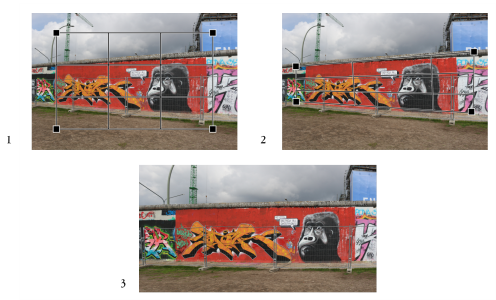
Corrección de la perspectiva: 1. Visualice la caja delimitadora seleccionando la herramienta Corrección de perspectiva. 2. Posicione los tiradores en las esquinas del elemento de la imagen distorsionado. 3. Aplique la corrección de perspectiva.
De manera predeterminada, la aplicación automáticamente recorta la imagen después de corregir la perspectiva para eliminar los bordes que aparecen en un ángulo. Es por ello que la imagen resultante tiene un tamaño más pequeño. Puede elegir no recortar la imagen y, en su lugar, llenar los bordes de la imagen con el color de fondo.
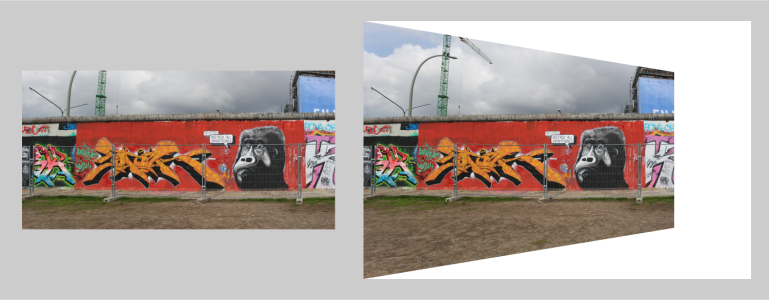
Resultados finales con la opción de recortar activada (izquierda) y desactivada (derecha).
Para corregir distorsiones de perspectiva en fotografías


Para corregir distorsiones de perspectiva de manera interactiva
 . (Esta herramienta se encuentra en el menú lateral Recortar).
 de la barra de propiedades.
 para activarlo.
 de la barra de propiedades.
La herramienta Corrección de perspectiva no se puede usar en imágenes de 1 bit y 48 bits.

Puede seleccionar la herramienta Corrección de perspectiva pulsando las teclas Mayús+C.
También puede hacer doble clic en la imagen para aplicar la perspectiva.