Dimensiones y resolución de imágenes
El tamaño y la resolución de una imagen afectan a su calidad de impresión. Elija las dimensiones y la resolución que se ajusten al uso previsto de su ilustración.
Para cambiar las dimensiones físicas de una imagen, puede aumentar o reducir su altura o anchura. A la hora de elegir una unidad de medida, los siguientes consejos podrían resultarle útiles:
La resolución es la cantidad de detalle que contiene un archivo de imagen o que puede producir un dispositivo de entrada, de salida o de visualización. La resolución se mide en puntos por pulgada (ppp). Las resoluciones bajas pueden producir un aspecto granulado; las altas pueden generar imágenes de mejor calidad pero los archivos son más grandes. Tanto si va a imprimir la ilustración con una impresora de escritorio como si va a usarla en Internet, tenga en cuenta las siguientes consideraciones para garantizar que el resultado final sea el deseado.
El tamaño de una imagen en pantalla depende de su altura y anchura en píxeles, del nivel de zoom y de la configuración del monitor. Como resultado, el tamaño de la imagen puede mostrarse de forma diferente en la pantalla y una vez impresa.
El remuestreo consiste en cambiar la cantidad de detalle a medida que cambia la resolución y las dimensiones en píxeles de una imagen.
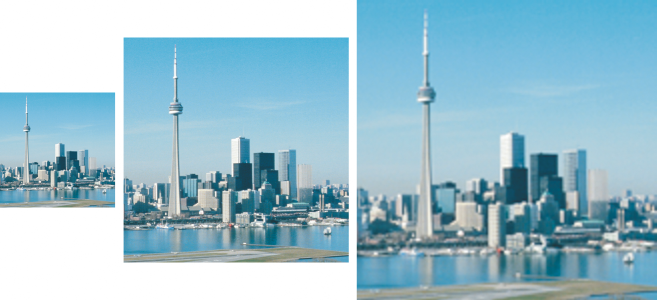
Puede cambiar la resolución y el tamaño de una imagen al mismo tiempo. De izquierda a derecha: imagen submuestreada, imagen original, imagen sobremuestreada.
El submuestreo reduce el número total de píxeles en una imagen. Los mejores resultados se obtienen si el submuestreo se realiza después de la corrección del color y el tono de un mapa de bits, pero antes del perfilado.
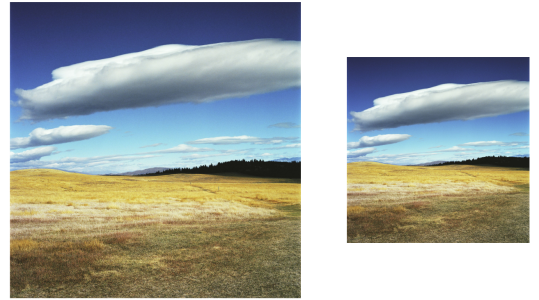
El sobremuestreo añade más píxeles a una imagen. Corel PHOTO-PAINT permite agrandar las imágenes sin perder calidad ni detalle. Puede elegir entre varios modos de sobremuestreo según sus necesidades. El método Bicúbicoañade nuevos píxeles entre los píxeles existentes y los interpola basándose en los colores de los píxeles cercanos. Este método genera gradaciones tonales suaves. El método Píxel adyacente reemplaza cada píxel por el píxel más cercano en la imagen sobremuestreada, lo que genera varios píxeles del mismo color. Este método conserva la nitidez de los detalles. Sin embargo, también puede generar bordes irregulares en vez de líneas suaves y curvas. Además, la aplicación utiliza técnicas avanzadas de aprendizaje automático para ampliar las imágenes conservando bordes limpios, nitidez y gran nivel de detalle. A partir del análisis de un gran número de imágenes y fotografías artísticas, los dos métodos de inteligencia artificial, Ilustración y Fotorrealismo, utilizan algoritmos de redes neuronales para mantener el color y reducir el ruido y el pixelado. Con sus sencillas técnicas de desenfoque y perfilado que permiten crear efectos parecidos a los de los dibujos animados, el método Ilustración es ideal para imágenes como logotipos, dibujos, ilustraciones y cuadros creados con un software de diseño gráfico. El método Fotorrealismo funciona bien para cambiar el tamaño de las fotos.
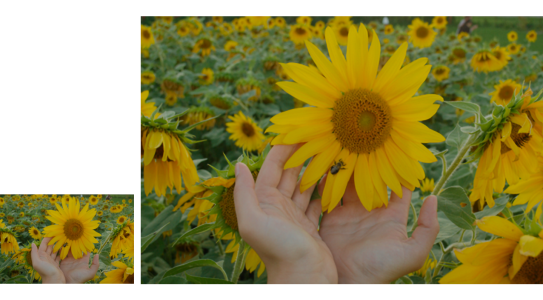
(izquierda) Foto original; (derecha) La foto se ha ampliado hasta tres veces su tamaño original.
En función de la configuración del hardware de su sistema, el sobremuestreo de una imagen con los métodos Ilustración y Fotorrealismo puede tardar desde un par de segundos hasta varios minutos. Cuando el tiempo estimado para completar la operación supere los 3 segundos, aparecerá una barra de progreso para mostrar el tiempo restante. Puede cancelar un proceso de sobremuestreo en cualquier momento.
El sobremuestreo aumenta el tamaño de archivo de una imagen; el submuestreo, en cambio, lo reduce. El remuestreo con resolución fija permite mantener la resolución de la imagen añadiendo o sustrayendo píxeles al tiempo que varía el tamaño de archivo. El remuestreo con resolución variable mantiene el tamaño de la imagen en pulgadas, milímetros o centímetros sin cambios pero cambia el tamaño del píxel, por lo que reduce o aumenta la resolución con respecto a la imagen original.
Para cambiar las dimensiones de una imagen


A partir del análisis del hardware del sistema y de los procesos que se ejecutan en segundo plano al iniciar una tarea de Corel PHOTO-PAINT, el tiempo estimado no tiene en cuenta ningún proceso o aplicación que pueda iniciar después de abrir Corel PHOTO-PAINT y que pueden afectar al rendimiento.
De manera predeterminada, usa la unidad de procesamiento gráfico (GPU) de su ordenador para ampliar las imágenes. Sin embargo, si la GPU de su sistema no es compatible con CUDA u OpenCL (1.2 o superior) ni con Corel PHOTO-PAINT, puede configurar la aplicación para que utilice la unidad central de procesamiento (CPU) haciendo clic en Herramientas  Opciones Global General y desactivando la opción Remuestreo. Para obtener información sobre los requisitos del sistema de Corel PHOTO-PAINT, consulte Requisitos del sistema.
Los métodos de ampliación Fotorrealista e Ilustración solo son compatibles con la versión de 64 bits de CorelDRAW Graphics Suite.
Al cambiar el tamaño de una imagen se obtienen mejores resultados si se utilizan valores de anchura y altura que sean factores de los valores originales. Por ejemplo, al reducir el tamaño de imagen al 50%, se crea una imagen con mejor aspecto que al reducirlo al 77%. Al reducir una imagen un 50%, la aplicación quita uno de cada dos píxeles; para reducir una imagen al 77%, la aplicación debe quitar píxeles de manera irregular.
Para cambiar la resolución de una imagen
Si se realiza el nuevo muestreo de una imagen utilizando píxeles como unidad de medida, el tamaño de la imagen también cambia.
La casilla de selección Valores idénticos no está disponible si se ha activado la casilla Mantener proporción.