Ensamblar imágenes
El ensamblado de imágenes permite unir dos imágenes 2D de manera continua. Por ejemplo, puede escanear una imagen grande en piezas más pequeñas, superpuestas, y volver a ensamblarlas.
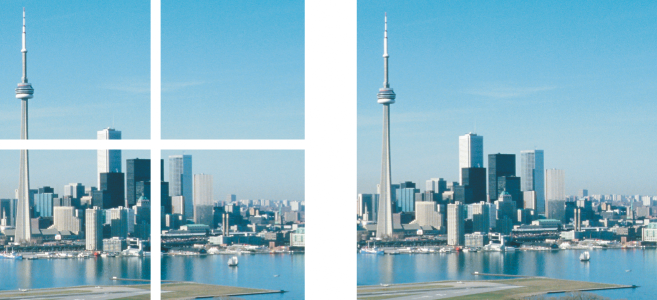
También puede ensamblar imágenes para crear una sola imagen grande. Esta imagen se ha escaneado en cuatro secciones y se ha ensamblado.
En Corel PHOTO-PAINT, es posible ensamblar varias imágenes de manera interactiva. Es posible seleccionar, mover y girar las imágenes, además de cambiar su visualización para llevar a cabo una colocación más precisa. Al colocar las imágenes, las áreas de superposición se vuelven de color negro para indicar que las ha alineado de manera correcta. Después puede almacenar las imágenes ensambladas como una sola imagen allanada o como objetos que puede seguir modificando por separado.
Es posible ensamblar imágenes en todos los modos de color excepto Blanco y negro, Duotono, Escala de grises de 16 bits, RGB de 48 bits y Multicanal. Si las imágenes seleccionadas utilizan el mismo modo de color, excepto el modo Con paleta, el nuevo archivo utilizará también dicho modo. Si los archivos seleccionados utilizan un modo de color distinto, o todos tienen el modo Con paleta, el nuevo archivo utilizará el modo de color RGB. Si desea obtener más información sobre modos de color, consulte la sección Modos de color.
Para ensamblar imágenes

1
Abra las imágenes que desee ensamblar.
2
Haga clic en
Imagen  Ensamblar
.
3
Seleccione un nombre de archivo en la lista
Archivos de origen y haga clic en
Añadir.
Si desea seleccionar todas las imágenes abiertas, haga clic en
Añadir todo.
4
Para cambiar la posición de una imagen en la lista
Archivos seleccionados, haga clic en un nombre de archivo y, a continuación, en uno de los botones siguientes:
•
Botón
Arriba 
•
Botón
Abajo 
6
En el cuadro de diálogo
Ensamblado de imagen, haga clic en la herramienta
Selección 
.
7
En la ventana de ensamblado de imagen, arrastre una imagen para alinearla con otra.
Repita la operación para alinear todas las imágenes.
8
Escriba un valor en el cuadro de lista
Mezclar imágenes para definir el número de
píxeles superpuestos que se utilizarán para mezclar las imágenes.
9
Active una de las opciones siguientes:
•
Combinar con fondo: crea una sola imagen allanada.
•
Crear objetos a partir de imágenes: crea una imagen ensamblada en la que cada imagen de origen se convierte en un objeto independiente. Posteriormente podrá ajustar el
brillo y el
contraste de cada
objeto para que coincidan.
|
|
|
Visualizar la alineación de las imágenes |
Haga clic en la herramienta Diferencia  . Se resaltan las áreas de imagen superpuestas; los bordes de las imágenes alineadas correctamente se muestran en negro. |
Girar una o más imágenes seleccionadas |
Haga clic en la herramienta Girar  y arrastre la imagen. Si desea girar una imagen en un ángulo preciso, escriba un valor en el cuadro Girar imagen. |
Aplicar zoom para inspeccionar un área de unión de las imágenes |
Haga clic en la herramienta Aumentar  y después en el punto que desee aumentar. |
|
|
Haga clic en la herramienta Reducir  y después en la imagen. |
Visualizar áreas situadas fuera de la ventana de ensamblado de imágenes |
Haga clic en la herramienta Panorámica  y arrastre la imagen. |

Las imágenes ensambladas que se allanan ocupan un archivo de menor tamaño que las imágenes ensambladas que contienen objetos independientes.

Utilice las teclas de flecha con las herramientas Selección, Girar y Mano para mover, girar y visualizar imágenes con precisión en la ventana de ensamblado de imagen.