Curva tonal
El filtro Curva tonal le permite realizar correcciones de color y tono mediante el ajuste de determinados canales de color o del canal compuesto (todos los canales combinados). Los valores individuales de píxel se distribuyen a lo largo de una curva tonal que aparece en un gráfico y representa el equilibrio entre sombras (abajo), medios tonos (medio) y resaltes (arriba). El eje X del gráfico representa los valores de tono de la imagen original o los valores de entrada; el eje Y del gráfico representa los valores de tono ajustados o los valores de salida.
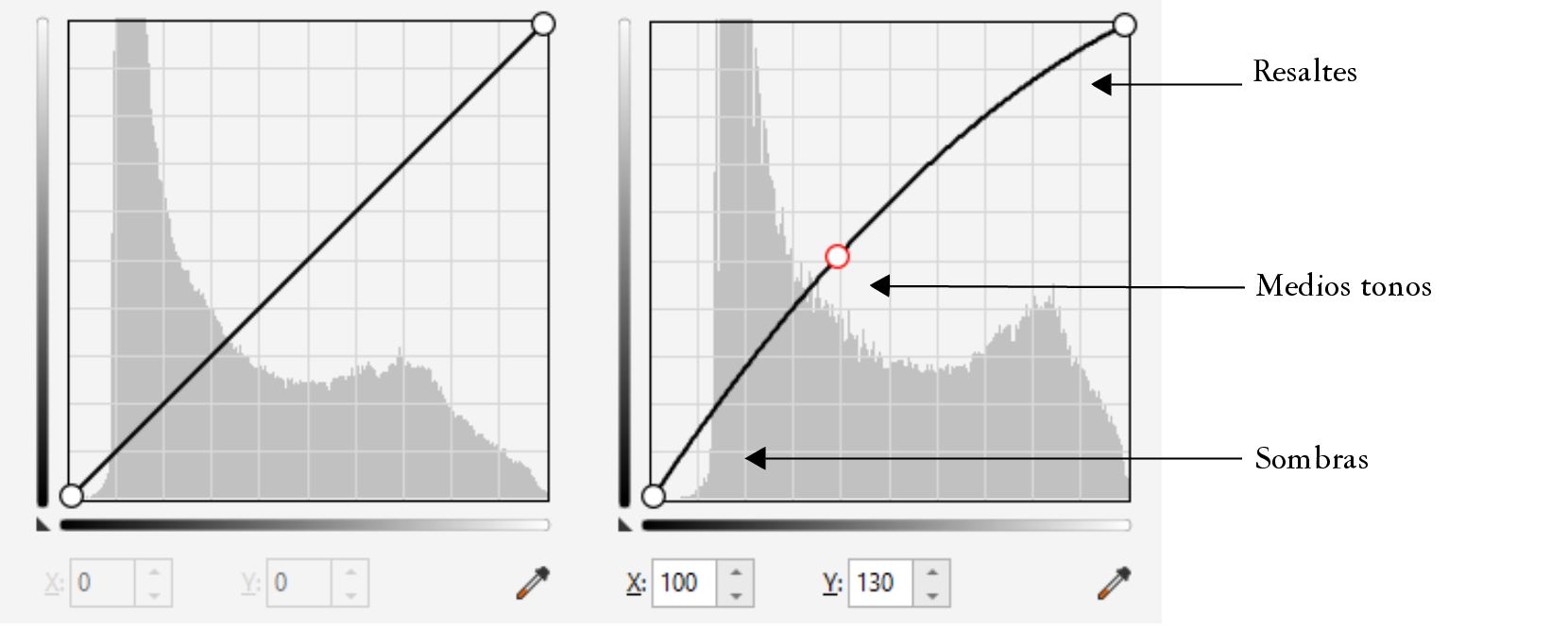
La curva tonal muestra el equilibrio entre sombras, medios tonos y resaltes en una imagen. (izquierda) La curva de tono de una imagen antes de los ajustes de tono. (derecha) Este ejemplo muestra un pequeño ajuste del rango tonal, en el que los valores de píxel de 100 se reemplazan con valores de píxel de 130 para iluminar las áreas de tono medio.
Puede corregir áreas problemáticas mediante la adición de nodos a la curva tonal y arrastrando la curva. Si desea ajustar áreas específicas de una imagen, puede utilizar la herramienta Cuentagotas de color (Tono de muestra a partir de imagen) y seleccionar las áreas en la ventana de imagen. Puede arrastrar los nodos que aparecen en una curva tonal para lograr el efecto que desee.
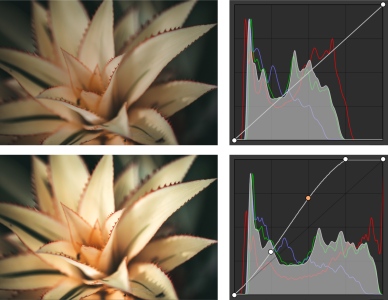
Imagen original (arriba), imagen después de ajustar el rango tonal (abajo).
El histograma le permite visualizar el rango tonal ajustado y evaluar el resultado. Si desea obtener más información sobre histogramas, consulte la sección Histogramas.
Para afinar los ajustes, puede hacer clic en el botón Opciones  y elegir un estilo del menú Estilo de curva. Por ejemplo, puede volver a dibujar la curva mediante líneas a mano alzada o segmentos de línea recta.

También se puede acceder al filtro Curva tonal desde el menú Ajustar o pulsando Ctrl + T.