3-D
Vous pouvez appliquer des effets spéciaux tridimensionnels sur une image afin de créer une illusion de profondeur.
Rotation 3D

L’effet Rotation 3D (Effets  Effets 3D Rotation 3D) permet de faire pivoter une image en ajustant un modèle 3D interactif. Déplacez l’image en cliquant et en faisant glisser le bouton interactif du modèle tridimensionnel soit dans la zone Rotation 3D dans le menu fixe Effets ou la boîte de dialogue Rotation 3D pour faire pivoter et positionner l’image. Cochez la case Ajuster pour vous assurer que l’image reste dans les limites de la fenêtre de l’image.
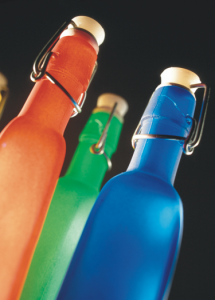

Effet Biseau
L’effet Biseau (Effets Effets 3D Effet Biseau) vous permet de créer l’apparence d’une surface surélevée en appliquant un bord incliné autour d’une zone modifiable. Pour plus d’informations, reportez-vous à la section Effets de biseau.
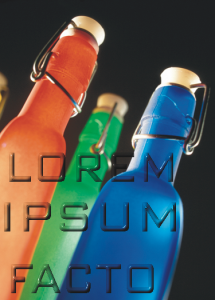

Il est impossible d’appliquer cet effet de manière non destructive. Il nécessite une zone modifiable préalablement définie avec un outil masque.
Cylindre
L’effet Cylindre (Effets Effets 3D Cylindre) permet de donner à une image la forme d’un cylindre.
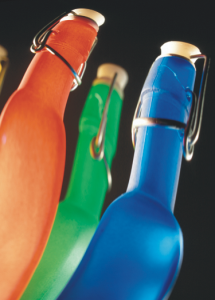
Estampage
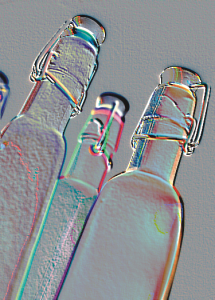
L’effet Estampage (Effets Effets 3D Estampage) permet de transformer une image en un bas-relief dont les détails apparaissent comme des crêtes et des fissures sur une surface plane. Vous pouvez choisir la couleur ou la profondeur de l’estampage, ainsi que la direction de la source lumineuse. L’effet fonctionne mieux sur des images avec un contraste moyen à élevé. La Profondeur définit la profondeur des crêtes et des creux du relief. Le Niveau définit l’intensité de l’effet. La touche Direction vous permet d’indiquer la direction de la source de lumière. La Couleur d’origine applique un effet à l’image en utilisant les couleurs d’origine. L’option Gris applique un effet gris à l’image avec des zones claires modérées en relief. L’option Noir applique un effet noir à l’image avec des zones claires très contrastées en relief. L’option Autre applique un effet à l’image en utilisant une couleur choisie dans le sélecteur de couleur Autre.
Verre
L’effet Verre (Effets Effets 3D Verre) applique une surface en trois dimensions semblable à du verre sur une zone modifiable. Vous pouvez définir la largeur du biseau (zone inclinée qui produit l’aspect tridimensionnel), la netteté des bords du biseau et l’angle de réfraction de la lumière au niveau du biseau. Vous pouvez également définir la luminosité, la direction et l’angle de la lumière qui frappe le biseau. L’effet Verre permet d’appliquer des styles prédéfinis et de créer des styles prédéfinis personnalisés.

Il est impossible d’appliquer cet effet de manière non destructive. Il nécessite une zone modifiable préalablement définie avec un outil masque.
Recourbement de page
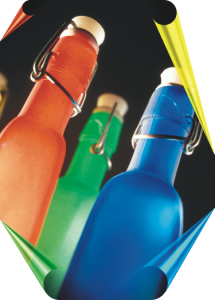
L’effet Recourbement de page (Effets Effets 3D Recourbement de page) permet de donner l’impression qu’un des angles de l’image s’est enroulé sur lui-même. Vous pouvez spécifier un angle et définir l’orientation, la transparence et la taille du recourbement. Vous pouvez également choisir la couleur du recourbement, ainsi que le fond exposé lorsque l’image se recourbe vers l’intérieur du papier. Cliquez sur une miniature pour indiquer la position du recourbement de page. Choisissez un sens vertical ou horizontal pour le recourbement de page. L’option Opaque crée un recourbement en utilisant une couleur unie. L’option Transparence affiche l’image sous-jacente à travers le recourbement. Le sélecteur de couleur Recourbement vous permet de choisir la couleur du recourbement. Le sélecteur de couleur Arrière-plan vous permet de choisir une couleur pour l’arrière-plan exposé à l’emplacement où l’image est recourbée. Les curseurs Largeur % et Hauteur % vous permettent de définir la taille du recourbement.
Convexe/Concave
L’effet Convexe/Concave (Effets Effets 3D Convexe/Concave) permet de déformer une image en la tirant vers vous ou en la poussant vers le fond. Vous pouvez positionner l’effet en définissant un point central.
Sphère
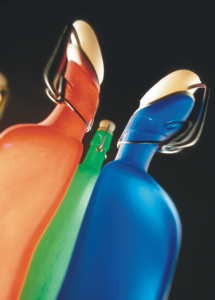
L’effet Sphère (Effets Effets 3D Sphère) permet d’enrouler une image à l’intérieur ou à l’extérieur d’une sphère. Vous pouvez définir le point central autour duquel s’enroule l’image et contrôler l’enroulement. Des valeurs positives étendent les pixels centraux vers les bords de l’image, ce qui donne une forme convexe. Des valeurs négatives compriment les pixels vers le centre de l’image, ce qui crée une forme concave.

À la carte
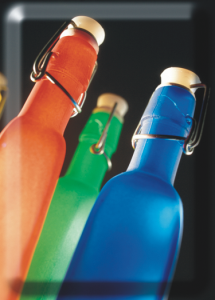
L’effet À la carte (Effets Effets 3D À la carte) permet de surélever la zone de l’image qui se trouve le long des bords d’un masque. Vous pouvez spécifier la largeur, la hauteur et le lissage du contour surélevé, ainsi que la luminosité, la netteté, la direction et l’angle des sources lumineuses. L’effet À la carte permet d’appliquer des styles prédéfinis et de créer des styles prédéfinis personnalisés.
Il est impossible d’appliquer cet effet de manière non destructive. Il nécessite une zone modifiable préalablement définie avec un outil masque.
Zig zag
L’effet Zig zag (Effets Effets 3D Zig zag) permet de créer des vagues de lignes droites et d’angles qui semblent tordre l’image vers l’extérieur à partir d’un point central sélectionné. Vous pouvez choisir le type de vagues et définir leur nombre et leur intensité.
