Ajuster les bords des zones modifiables
Pour personnaliser la transition entre une zone protégée et une zone modifiable, ajustez les bords de ces zones.
Empêcher l’apparition de bords irréguliers
L’anticrénelage permet d’empêcher l’apparition de bords irréguliers dans des zones modifiables dotées de lignes courbes et diagonales. Il rend également semi-transparents certains pixels situés sur le bord intérieur d’une zone modifiable, créant ainsi un contour plus lisse.
L’adoucissement accroît progressivement la transparence des pixels le long des bords d’une zone modifiable, adoucissant ainsi la bordure séparant les zones protégées et modifiables. Vous pouvez spécifier la largeur de la zone adoucie, ainsi que la direction d’adoucissement, qui détermine l’emplacement de l’adoucissement par rapport à la zone de sélection de masque. La direction d’adoucissement peut aller de la zone de sélection de masque vers les zones protégées, vers les zones modifiables ou à égale distance dans les deux zones.
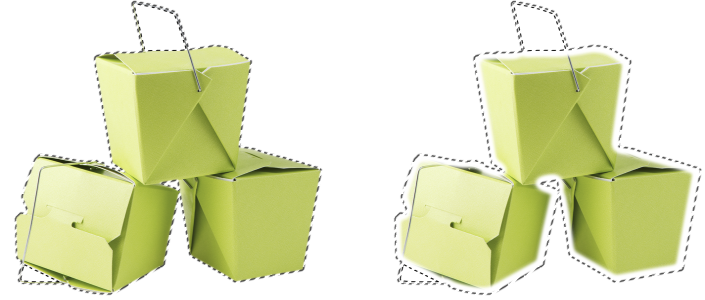
De gauche à droite : avant et après l’adoucissement des bords d’une zone modifiable
Contrôle de la transparence des bords
L’adoucissement vous permet d’adoucir le bord entre les zones protégées et modifiables. Vous pouvez également contrôler la vitesse à laquelle le lissage au bord de la zone de sélection du masque se désactive.
Il est possible de supprimer l’adoucissement des bords d’une zone modifiable et de créer un nouveau bord plus net en définissant une valeur de seuil. Les pixels de la zone modifiable adoucie ont une valeur de niveaux de gris comprise entre 0 (noire et totalement protégée) et 255 (blanche et totalement modifiable). La valeur de seuil indiquée détermine l’emplacement le long du bord adouci où sera créé le nouveau bord net. Par exemple, une valeur de seuil de 110 signifie que tous les pixels de la zone modifiable dont la valeur de niveaux de gris est inférieure à 110 sont protégés et que tous les pixels de la zone modifiable dont la valeur de niveaux de gris est supérieure à 110 sont modifiables.
Il est possible de lisser les bords d’une zone modifiable pour en supprimer les angles aigus. Le lissage calcule la moyenne des valeurs de niveaux de gris d’un nombre donné de pixels au bord d’une zone modifiable. Par exemple, lorsque vous définissez une valeur de rayon de 10, 10 pixels à droite et 10 pixels à gauche du bord sont vérifiés. Si le nombre de pixels modifiables est supérieur à celui des pixels protégés, la zone modifiable est étendue ; si au contraire le nombre de pixels protégés est supérieur à celui des pixels modifiables, la zone protégée est étendue.
Le lissage est utile lorsque vous utilisez des masques de couleur complexes. Par exemple, lorsque vous lissez les bords d’une zone modifiable, les zones protégées isolées à l’intérieur de ces zones sont généralement supprimées.
Application d’une couleur ou d’un effet
Vous pouvez appliquer une couleur ou un effet le long des bords d’une zone modifiable pour accentuer ou fondre la bordure entre les zones modifiable et protégée. Il est également possible de réappliquer une couleur ou un effet le long des bords d’une zone modifiable. La répétition d’un coup de pinceau permet d’améliorer l’effet.
Pour empêcher l’apparition de bords irréguliers dans une zone modifiable

 de la barre de propriétés.
L’anticrénelage est activé par défaut lorsque vous utilisez les outils Ellipse, Main levée, Lasso, Baguette magique et Masque de sélection intelligent pour définir une zone modifiable.
L’anticrénelage n’est pas disponible pour l’outil Masque rectangle.
Pour adoucir les bords d’une zone modifiable


Vous pouvez également adoucir les bords d’une zone modifiable en cliquant sur le bouton Masque progressif  dans la barre de propriétés.
Pour adoucir la transparence des bords d’une zone modifiable
Pour appliquer un bord net à une zone modifiable adoucie
Pour lisser les bords d’une zone modifiable
Pour appliquer une couleur ou un effet le long des bords d’une zone modifiable


Pour réappliquer une couleur ou un effet le long des bords d’une zone modifiable, cliquez sur Édition  Répéter le coup de pinceau, puis cliquez sur le bouton Répéter le coup de pinceau sur le masque
  de la boîte de dialogue Répétition du coup de pinceau.