Affecter des profils de couleurs
Lorsque vous ouvrez ou importez un document dont un profil de couleurs est manquant, par défaut, un profil de couleurs est automatiquement affecté au document via l’application. Si le document est associé à un profil de couleurs non adapté à la destination requise, vous pouvez lui affecter un profil de couleurs différent. Par exemple, si le document est conçu pour être affiché sur le Web ou imprimé sur une imprimante de bureau, vous devez vous assurer que le profil RVB du document correspond à sRVB. Si le document doit être imprimé, le profil Adobe RVB (1998) est le mieux adapté. En effet, il offre une gamme plus étendue et de bons résultats lorsque des couleurs RVB sont converties en un espace couleur CMJN.
Lorsque vous affectez un profil de couleurs différent à un document, les couleurs peuvent apparaître différemment, même si leurs valeurs restent les mêmes.
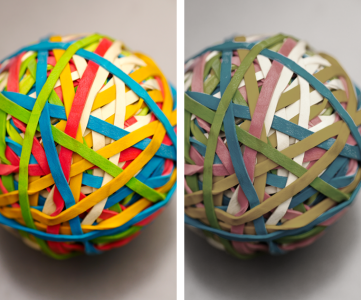
À gauche : Le profil de couleurs SWOP 2006_Coated3v2.icc est affecté au document actif. À droite : Lorsque le profil de couleurs Japan Color 2002 Newspaper est affecté au document, les couleurs paraissent beaucoup moins saturées.
Pour affecter un profil de couleurs à un document

