Surfaces à motif bitmap
Les surfaces à bitmap sont des images bitmap que vous pouvez utiliser pour remplir un objet ou une image. Il est possible de remplir une zone avec une seule image bitmap. Vous pouvez également répéter une petite image bitmap sur une zone pour créer un motif homogène, sous forme de mosaïque.
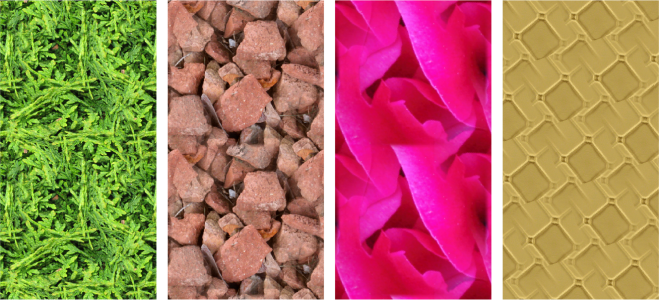
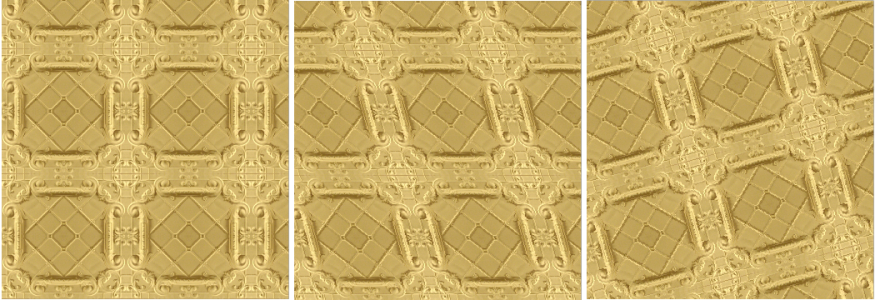
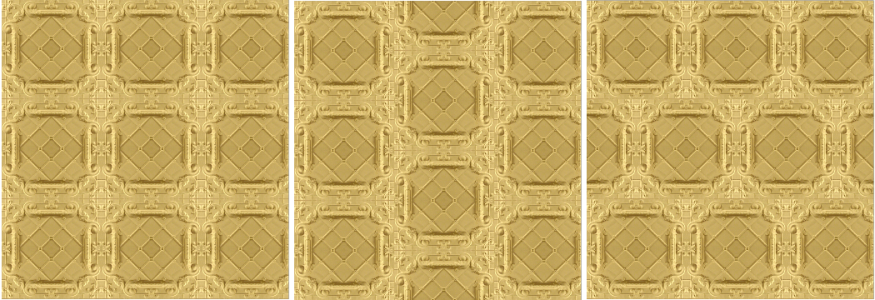
Exemples de surfaces à motif bitmap
Il est préférable d’utiliser une image bitmap peu complexe en tant que surface. En effet, les images bitmap complexes utilisent beaucoup de mémoire et s’affichent lentement. La complexité d’une image bitmap est déterminée par sa taille, sa résolution et sa profondeur de bit.
Corel PHOTO-PAINT met une collection de surfaces à motif bitmap à votre disposition. Vous pouvez parcourir les motifs disponibles, effectuer une recherche par mot-clé, marquer les motifs dans vos favoris et les trier. Pour plus d’informations, reportez-vous à la section Rechercher et afficher des surfaces et des transparences.
Vous pouvez modifier les motifs bitmap en fonction de vos besoins. Par exemple, vous pouvez incliner ou faire pivoter un motif bitmap ou lui appliquer un effet miroir. Vous pouvez également créer vos propres motifs à partir de fichiers importés.
Après avoir modifié un nouveau motif, vous pouvez l’enregistrer afin de le réutiliser ultérieurement. Pour plus d’informations, reportez-vous à la section Enregistrer des surfaces et des transparences.
Les motifs à bitmap créés dans Patterns (application iOS qui transforme les photos en motifs à bitmap) peuvent être ouverts dans Corel PHOTO-PAINT. Les effets de motifs à bitmap disponibles dans Patterns et Corel PHOTO-PAINT permettent de créer des motifs homogènes et d’ajuster leurs paramètres, par exemple de configurer les pixels le long du bord de la mosaïque, ainsi que la luminosité, la luminance et le contraste des couleurs du motif.
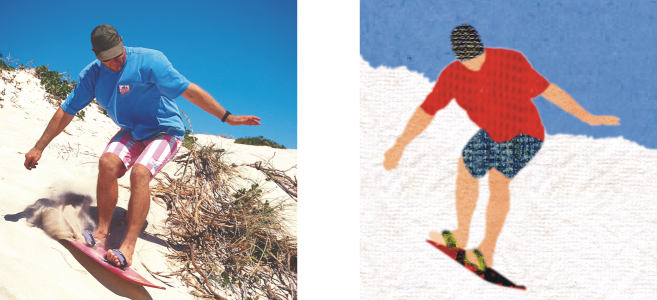
Les surfaces à bitmap permettent de créer des arrière-plans et des textures intéressants.
Pour appliquer une surface à motif bitmap

 .
. avant d’appliquer la surface.
 dans la barre de propriétés.
Les modes de fusion contrôlent la manière dont la couleur du premier plan ou de la surface se mélange à la couleur de base de l’image. Vous pouvez changer le mode de fusion par défaut (Normal) afin d’appliquer des dégradés particuliers. Pour plus d’informations sur les modes de fusion, reportez-vous à la section Modes de fusion.
Pour plus d’informations sur la recherche de surfaces, reportez-vous à la section Pour rechercher, filtrer et trier des surfaces et transparences.
Pour modifier une surface à motif bitmap
 dans la barre de propriétés.
|
Cliquez sur le bouton Décalage entre rangées
 ou Décalage entre colonnes ou Décalage entre colonnes  , puis saisissez une valeur dans la zone % de la taille de mosaïque. , puis saisissez une valeur dans la zone % de la taille de mosaïque. |
 ou
ou  .
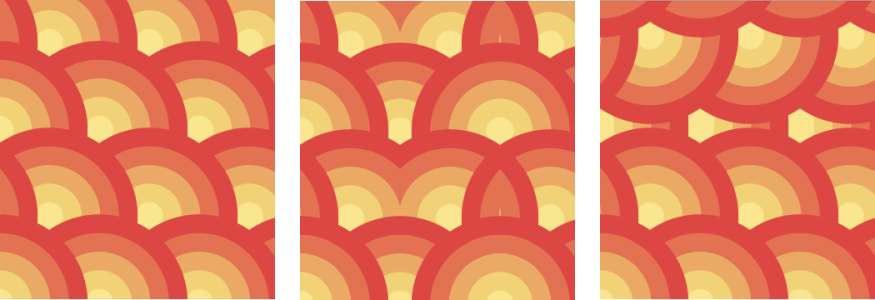
.
 ou
ou  dans la zone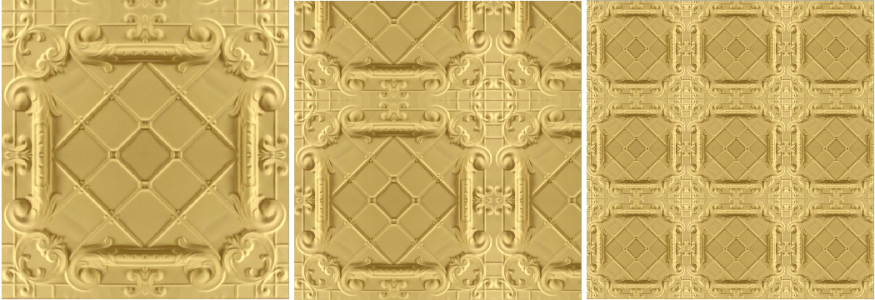
Pour créer une surface à motif bitmap à partir d’une image importée
La nouvelle surface bitmap apparaît dans le sélecteur de surface.