Afficher et organiser des objets
Vous pouvez masquer un objet et modifier l’ordre d’empilage des objets.
Affichage et masquage d’objets
Par défaut, tous les objets sont affichés dans la fenêtre d’image. Il est cependant possible de masquer un objet pour le rendre momentanément invisible.
Modification de l’ordre des objets
Lorsque vous créez plusieurs objets dans une image, ils s’empilent les uns sur les autres dans l’ordre de leur création. L’objet le plus récent se situe en haut de la pile. L’arrière-plan de l’image est tout en dessous. Vous pouvez déplacer un objet dans la fenêtre d’image afin de recouvrir un objet situé plus bas dans l’ordre d’empilage. Toutefois, un objet apparaît toujours derrière les objets qui sont situés au-dessus de lui dans l’ordre d’empilage. Le changement de l’ordre d’empilage des objets fait apparaître les objets masqués ou place derrière d’autres objets les objets situés sur le dessus.
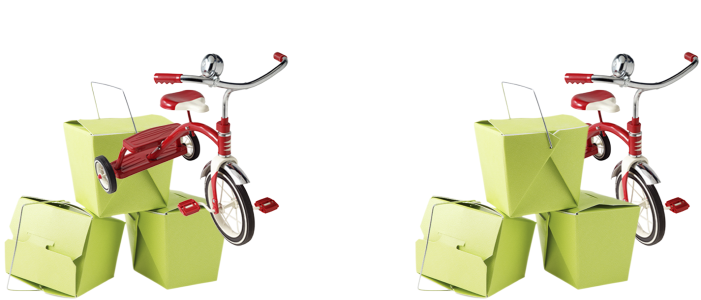
La modification de l’ordre d’empilage place le vélo derrière les boîtes.
Pour masquer ou afficher un objet

 en regard de la miniature d’un objet.
Lorsqu’un objet est masqué, l’icône Masquer/Afficher ne s’affiche pas.

Lorsque vous masquez l’arrière-plan, une grille de transparence en forme de damier apparaît. Pour personnaliser la grille de transparence, cliquez sur Outils  Options Corel PHOTO-PAINT. Dans la zone Grille de transparence de la boîte de dialogue Affichage, modifiez les attributs souhaités.
Pour modifier l’ordre des objets
L’arrière-plan de l’image est toujours placé en dernier dans l’ordre d’empilage. Aucun objet ne peut être placé en dessous.
Lorsque des objets sont groupés, ils sont considérés comme étant sur le même plan dans l’ordre d’empilage. Par conséquent, il est impossible de placer un objet entre les objets individuels d’un groupe.
Vous pouvez modifier la position d’un objet dans l’ordre d’empilage en déplaçant sa miniature dans le menu fixe Objets. Si le menu fixe Objets n’est pas ouvert, cliquez sur Fenêtre Menus fixes Objets.
Il est également possible de modifier l’ordre des objets à l’aide de touches de raccourcis. Pour placer un objet sur le dessus de la pile, appuyez sur les touches Maj + Page précédente. Pour placer un objet en bas de la pile, mais au-dessus de l’arrière-plan, appuyez sur les touches Maj + Page suivante. Pour déplacer un objet d’un niveau vers le haut de la pile, appuyez sur les touches Ctrl+ Page précédente ; et d’un niveau vers le bas, appuyez sur les touches Ctrl+ Page suivante.