Distinguer les zones protégées des zones modifiables
Les masques permettent d’apporter des modifications élaborées aux images. Ils fonctionnent comme un pochoir placé sur une image. Dans les zones protégées, les couleurs et les effets ne sont pas appliqués à l’image sous-jacente, tandis que dans les zones modifiables, les couleurs et les effets sont appliqués à l’image. Lorsque vous définissez une zone modifiable pour une image, vous définissez également un masque, ou zone protégée, pour cette même image.
Vous pouvez afficher un recouvrement de masque qui apparaît uniquement sur les zones protégées pour permettre à l’utilisateur de distinguer facilement les zones protégées et les zones modifiables. Il s’agit d’une feuille transparente de couleur rouge. Lorsque vous réglez la transparence d’un masque dans certaines zones, les nuances de rouge affichées par le recouvrement de masque dans ces zones varient en conséquence.
Il est possible de masquer le recouvrement de masque. Il est également possible de modifier sa couleur afin qu’il s’affiche clairement par rapport aux couleurs de l’image dans les zones modifiables.
La bordure séparant une zone modifiable de la zone protégée correspondante est indiquée par un contour en pointillé, appelé zone de sélection de masque. Vous pouvez afficher la zone de sélection du masque uniquement lorsque la zone de recouvrement du masque est cachée. Vous pouvez modifier la couleur de la zone de sélection du masque de façon à ce qu’elle apparaisse clairement par rapport aux autres couleurs de l’image.
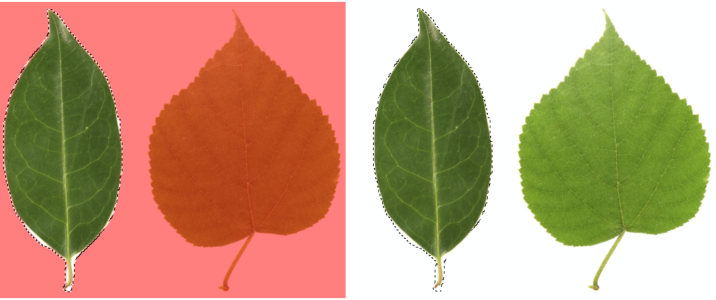
Il est possible d’afficher le recouvrement de masque (à gauche) et la zone de sélection de masque (à droite).
Position de la zone de sélection de masque
Si la zone modifiable comporte un bord flou, la zone de sélection de masques est placée par défaut le long de l’extérieur du bord flou. Il est toutefois possible d’indiquer une valeur de seuil afin de ramener la zone de sélection de masques à l’intérieur du bord flou de la section. Par exemple, vous pouvez placer la zone de sélection de masques de sorte qu’elle comprenne uniquement les pixels modifiables à 100 % et exclue ceux qui commencent à se fondre dans la zone protégée.
Lorsque vous ajustez la position de la zone de sélection de masque, la taille de la zone modifiable n’est pas affectée ; la zone de sélection de masques apparaît simplement lorsqu’un certain niveau de transparence est atteint.
Pour afficher ou masquer le recouvrement de masque


Pour changer la couleur du recouvrement de masque
Pour afficher ou masquer la zone de sélection de masque

La zone de sélection de masque n’apparaît pas lorsque vous utilisez un recouvrement de masque ou lorsque vous ajustez la transparence d’un masque.
Pour changer la couleur de la zone de sélection de masque
La zone de sélection de masque n’apparaît pas lorsque vous utilisez un recouvrement de masque ou lorsque vous ajustez la transparence d’un masque.
Pour placer une zone de sélection de masque le long du bord d’une zone modifiable
Cette valeur de seuil est utilisée pour tous les autres masques créés avant la modification de la valeur.