Surfaces dégradées
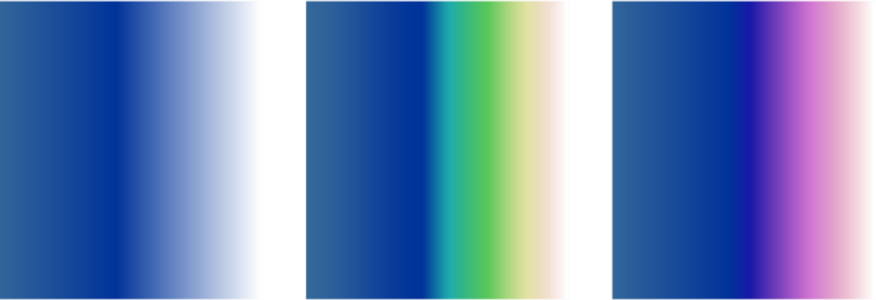
Les surfaces dégradées progressent graduellement d’une couleur à la suivante, le long d’un tracé linéaire, elliptique, conique ou rectangulaire. Les surfaces dégradées permettent de créer une illusion de profondeur. Les surfaces dégradées sont aussi appelées surfaces dégradées progressives.
Surfaces dégradées régulière, elliptique, conique et linéaire
Corel PHOTO-PAINT met une collection de surfaces dégradées à votre disposition. Vous pouvez parcourir les surfaces dégradées disponibles, effectuer une recherche par mot-clé, marquer les surfaces dans vos favoris et les trier. Pour plus d’informations, reportez-vous à la section Rechercher et afficher des surfaces et des transparences.
Vous pouvez modifier les surfaces dégradées en fonction de vos besoins et créer vos propres surfaces. Les surfaces dégradées peuvent contenir deux couleurs ou plus, qui peuvent être placées n’importe où dans la progression des couleurs. Vous pouvez définir les attributs de la surface tels que la direction des dégradés de couleurs, l’angle, le point central et le milieu de la surface. Vous pouvez aussi redimensionner, lisser, incliner, appliquer un effet miroir ou répéter une surface.
De gauche à droite : Objet avec une surface à dégradé linéaire appliquée. Une autre couleur est ajoutée à la surface. Le remplissage est répété et en miroir. Enfin, la surfacé est pivotée à 50 degrés.
Après avoir modifié une surface dégradée, vous pouvez l’enregistrer afin de la réutiliser ultérieurement. Pour plus d’informations, reportez-vous à la section Enregistrer des surfaces et des transparences.
Vous pouvez également appliquer une surface dégradée de façon interactive à l’aide de l’outil interactif Surface  . Une flèche de dégradé, marquant la transition d’une couleur à une autre, apparaît dans la fenêtre de l’image. Chaque couleur de la surface dégradée est représentée par un point nodal carré sur la flèche. Vous pouvez modifier et ajouter des couleurs, ainsi que régler la transparence des couleurs individuelles. Vous pouvez également ajuster la taille et la direction de la surface dégradée dans la fenêtre de l’image.
Pour appliquer une surface dégradée

1
Dans la boîte à outils, cliquez sur l’outil
Surface 
.
Si vous souhaitez appliquer une surface à un
objet, sélectionnez-le à l’aide de l’outil
Sélecteur 
avant d’appliquer la surface.
2
Cliquez sur le bouton
Surface dégradée 
dans la barre de propriétés.
3
Ouvrez le sélecteur
Surface dans la barre de propriétés, puis double-cliquez sur la miniature d’une surface.
4
Cliquez à l’endroit où vous souhaitez appliquer la surface dans l’image.

Les modes de fusion contrôlent la manière dont la couleur du premier plan ou de la surface se mélange à la couleur de base de l’image. Vous pouvez changer le mode de fusion par défaut (Normal) afin d’appliquer des dégradés particuliers. Pour plus d’informations sur les modes de fusion, reportez-vous à la section Modes de fusion.
Pour plus d’informations sur la recherche de surfaces, reportez-vous à la section Pour rechercher, filtrer et trier des surfaces et transparences.
Pour créer une surface dégradée
1
Dans la boîte à outils, cliquez sur l’outil
Surface .
2
Cliquez sur le bouton
Surface dégradée dans la barre de propriétés.
3
Cliquez sur le bouton
Modifier la surface 
dans la barre de propriétés.
4
Dans la boîte de dialogue
Modifier la surface, cliquez sur l’un des boutons suivants pour choisir un type de surface dégradée :
•
Surface dégradée linéaire 
•
Surface dégradée elliptique 
•
Surface dégradée conique 
•
Surface dégradée rectangulaire 
5
Cliquez sur le point nodal de début situé au-dessous de la bande de couleurs, ouvrez le sélecteur
Couleur du point nodal et choisissez une couleur.
6
Cliquez sur le point nodal de fin situé au-dessous de la bande de couleurs, ouvrez le sélecteur
Couleur du point nodal et choisissez une couleur.
7
Déplacez le curseur du milieu situé au-dessus de la bande de couleurs afin de définir le point qui sera considéré comme le milieu des deux couleurs.
|
|
|
|
|
Sélectionnez le point nodal correspondant, ouvrez le sélecteur Couleur du point nodal et choisissez une couleur. |
Ajouter une couleur intermédiaire |
Cliquez deux fois sur la bande de couleurs, à l’endroit même où vous souhaitez ajouter un point nodal. Une fois le nouveau point nodal sélectionné, ouvrez le sélecteur Couleur du point nodal et choisissez une couleur. |
Modifier la position d’une couleur intermédiaire |
Faites glisser le point nodal correspondant vers un nouvel emplacement, au-dessus de la bande de couleur, ou saisissez une valeur dans la zone Position du point nodal. |
Supprimer une couleur intermédiaire |
Cliquez deux fois sur le point nodal correspondant. |
Définir le mode de dégradé des couleurs entre deux points nodaux |
Sélectionnez les deux points nodaux ou le point central entre les deux couleurs, cliquez sur le bouton Sens du dégradé, puis choisissez une option dans la liste : • Dégradé de couleurs linéaire : permet d’effectuer un dégradé entre les couleurs de début et de fin en suivant un tracé direct à travers la roue chromatique. • Dégradé de couleurs dans le sens horaire : permet de fondre les couleurs le long d’un tracé horaire dans la roue chromatique. • Dégradé de couleurs dans le sens antihoraire : permet de fondre les couleurs le long d’un tracé antihoraire dans la roue chromatique. |
Appliquer un effet miroir, répéter ou inverser la surface |
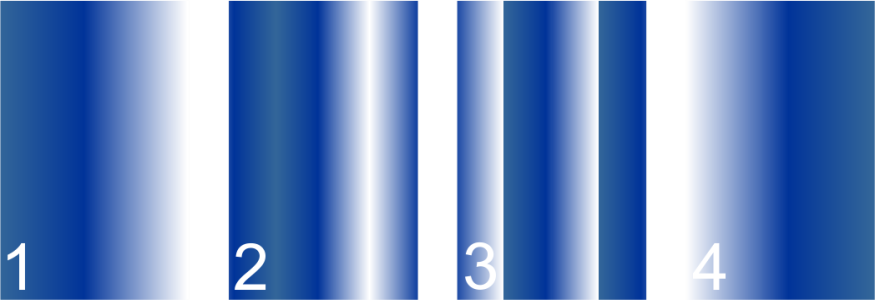
Cliquez sur l’un des boutons suivants : • Répéter et appliquer un effet miroir  • Répéter  • Inverser la surface  Pour revenir à l’état par défaut de la surface, cliquez sur Surface dégradée par défaut . L’effet de répétition et de mise en miroir ne peut être vu que si la surface est plus petite que l’objet. L’illustration suivante montre une surface par défaut (1), la même surface redimensionnée, puis répétée et mise en miroir (2), la surface redimensionnée et répétée (3), et la surface inversée (4). |
Définir le nombre d’étapes utilisées pour afficher ou imprimer la surface dégradée |
Entrez une valeur dans la zone Étapes de dégradé. Plus cette valeur est élevée, plus la transition est régulière entre les couleurs. |
Définir la vitesse du dégradé entre deux couleurs de la surface |
Déplacez le curseur Accélération. |
Créer des transitions de couleurs plus régulières entre les points nodaux de la surface dégradée |
Cochez la case Lisser la transition. |
Définir la largeur et la hauteur de la surface sous forme de pourcentage de celles de l’objet |
Entrez des valeurs dans les zones Largeur de la surface et Hauteur de la surface. |
Déplacer le centre de la surface vers le haut, vers le bas, vers la gauche ou vers la droite |
Saisissez des valeurs dans les zones X et Y. |
Incliner la surface selon l’angle défini |
Entrez une valeur dans la zone Incliner. |
Faire pivoter la progression de couleurs dans le sens horaire ou antihoraire |
Entrez une valeur dans la zone Faire pivoter. |
Autoriser l’inclinaison ou l’étirement de la surface sans respect des proportions |
Cochez la case Mise à l’échelle et inclinaison libres. |
Une surface dégradée peut contenir un maximum de 99 couleurs.

Pour changer la couleur d’un point nodal, cliquez sur son entrée, puis sélectionnez une couleur dans la palette de couleurs.
Pour appliquer une surface dégradée de façon interactive
1
Dans la boîte à outils, cliquez sur l’outil interactif
Surface .
Si vous souhaitez appliquer une surface à un
objet, sélectionnez-le à l’aide de l’outil
Sélecteur avant d’appliquer la surface, puis cliquez sur le bouton
Verrouiller la transparence d’objet 
dans le menu fixe
Objets pour protéger la forme et la transparence de l’objet.
2
Dans la barre de propriétés, cliquez sur le bouton
Surface dégradée.
3
Faites glisser le curseur dans la fenêtre de l’image afin de définir la flèche de dégradé.
4
Faites glisser un témoin de couleur de la
palette vers un
point nodal de la flèche de dégradé. Une flèche noire s’affiche pour indiquer que le
témoin de couleur est en place.
|
|
|
Définir le point central de la transition de couleurs |
Faites glisser le curseur sur la flèche de dégradé. |
|
|
Faites glisser un témoin de couleur de la palette vers un point nodal de la flèche de dégradé. |
|
|
Faites glisser un témoin de couleur de la palette vers n’importe quel emplacement le long de la flèche de dégradé. |
|
|
Cliquez-droit sur un point nodal de couleur, puis cliquez sur Supprimer. |
Définir la transparence d’une couleur |
Cliquez sur un point nodal de couleur, puis déplacez le curseur Transparence du point nodal sur la barre de propriétés. La transparence augmente proportionnellement à la valeur. |
Modifier la taille ou le sens de la surface dégradée |
Faites glisser le point nodal de fin. |
Il est également possible de créer un masque afin de limiter la surface dégradée à une partie de l’image. Pour plus d’informations, reportez-vous à la section Masques.