Grille
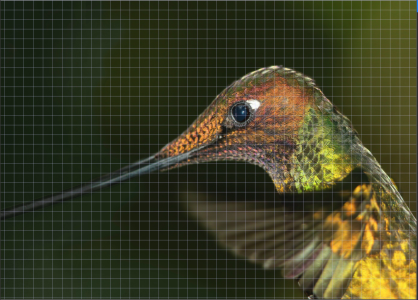
La grille est une série de lignes croisées non imprimables superposées sur une image qui vous aide à aligner et à placer précisément les objets. Vous pouvez afficher ou masquer la grille à tout moment.
Les objets et les zones modifiables peuvent être alignés automatiquement sur les lignes de la grille. Vous pouvez personnaliser l’apparence de la grille en modifiant son espacement. L’espacement permet de définir la distance entre les lignes de la grille. Les options d’espacement reposent sur l’unité de mesure utilisée pour la règle. Par exemple, si l’unité de mesure de la règle est définie sur les pouces, les options d’espacement sont en pouces.
Si l’unité de mesure de la règle est définie en pixels, vous disposez d’options supplémentaires pour personnaliser l’apparence de la grille. Pour la grille de pixels, vous pouvez indiquer la couleur de la grille et son opacité.
Pour apporter des modifications plus précises aux pixels au niveau de zoom maximum, affichez une grille autour de chaque pixel.
Pour afficher ou masquer la grille


Pour magnétiser des objets et des zones modifiables sur la grille
Pour définir l’espacement des lignes de la grille
Pour changer la couleur de la grille
Pour modifier la couleur et le style de la grille de pixels
Pour afficher une grille de pixels au niveau de zoom maximum