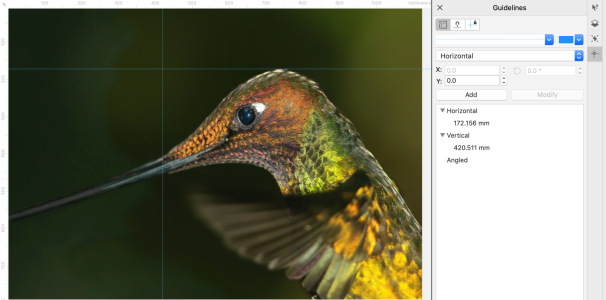
Repères


Les repères sont des lignes horizontales et verticales à ajouter où vous le souhaitez dans la fenêtre d’image. Ils vous aident à mesurer, aligner ou placer les éléments dans les images. Les repères utilisent les mêmes unités de mesure que les règles. Lorsque vous enregistrez une image dans Corel PHOTO-PAINT, les repères sont également enregistrés.

Vous pouvez afficher ou masquer les repères. Vous avez également la possibilité d’ajouter, de supprimer, de déplacer et de verrouiller des repères dans la fenêtre d’image. Vous pouvez ajouter des repères angulaires et faire pivoter les repères existants.

Il est possible de magnétiser les objets et les zones modifiables aux repères de sorte qu’ils s’alignent automatiquement sur ceux-ci lorsque vous les déplacez. Vous pouvez définir la sensibilité de cette fonctionnalité en définissant un nombre précis de pixels. Ainsi, lorsque vous déplacez un objet ou une zone modifiable dans la limite de cette valeur, l’objet ou la zone s’aligne sur le repère.

Il est possible de changer la couleur et le style de ligne des repères afin de les faire ressortir par rapport à l’arrière-plan de l’image. Par défaut, un repère sélectionné est rouge. Lorsqu’il n’est plus sélectionné, il est bleu.

Pour afficher ou masquer les repères

Retour Au Début
Cliquez sur Affichage Repères.
Une coche située en regard de la commande de menu indique que les repères sont affichés.

*

Vous pouvez également afficher ou masquer les repères en cliquant sur Fenêtre Menus fixes Repères puis sur le bouton Afficher les repères .

Repères affichés.

Pour ajouter un repère horizontal ou vertical

Retour Au Début
1 Cliquez sur Fenêtre Menus fixes Repères.
2 Sélectionnez l’une des options suivantes dans la zone de liste Type de repère :
Horizontal
Vertical
3 Indiquez l’emplacement du repère dans la zone x ou y.
4 Cliquez sur Ajouter.

*

Pour ajouter un repère, faites-le glisser depuis la règle horizontale ou verticale vers la fenêtre d’image.

Pour ajouter un repère angulaire

Retour Au Début
1 Cliquez sur Fenêtre Menus fixes Repères.
2 Sélectionnez Angulaire dans la zone de liste Type de repère.
3 Indiquez l’emplacement du repère dans les zones x et y.
4 Entrez une valeur dans la zone Angle de rotation.
5 Cliquez sur Ajouter.

Pour supprimer un repère

Retour Au Début
1 Cliquez sur Fenêtre Menus fixes Repères.
2 Sélectionnez un repère dans la liste.
Vous pouvez sélectionner plusieurs repères en maintenant enfoncée la touche Ctrl pendant que vous cliquez.
3 Cliquez sur le bouton Supprimer le repère .

*

Pour supprimer des repères individuels, faites-les glisser hors de la fenêtre d’image.

Pour déplacer un repère

Retour Au Début
1 Dans la boîte à outils, cliquez sur l’outil Sélecteur .
2 Faites glisser un repère vers un nouvel emplacement dans la fenêtre d’image.

*

Vous pouvez également déplacer un repère en le décalant.

Pour déplacer un repère en précisant les coordonnées x et y, cliquez sur Fenêtre Menus fixes Repères. Sélectionnez le repère, saisissez les valeurs dans les zones x et y, puis cliquez sur Modifier.

Pour faire pivoter un repère

Retour Au Début
1 Dans la boîte à outils, cliquez sur l’outil Sélecteur .
2 Procédez à l’une des opérations du tableau suivant.


Pour
Procédez comme suit
Faire pivoter un repère
Cliquez deux fois sur le repère, puis faites pivoter le repère lorsque les poignées de rotation s’affichent.
Pour faire pivoter un repère, vous pouvez également sélectionner Angulaire dans la zone de liste Type de repère, saisir une valeur dans la zone Angle de rotation et cliquer sur Modifier.
Faire pivoter plusieurs repères
Maintenez la touche Maj enfoncée, sélectionnez les repères, cliquez de nouveau sur un repère sélectionné, puis faites pivoter les repères lorsque les poignées de rotation s’affichent.
Le centre de rotation est déterminé en fonction du dernier repère sélectionné.
Faire pivoter un repère selon une valeur spécifique
Cliquez deux fois sur le repère pour afficher les poignées de rotation, puis saisissez une valeur dans la zone Angle de rotation de la barre de propriétés.
Vous pouvez également faire pivoter plusieurs repères selon une valeur spécifique.
Faire pivoter un repère par incréments de 15 degrés
Cliquez deux fois sur le repère pour afficher les poignées de rotation, maintenez la touche Ctrl enfoncée, puis faites pivoter le repère.
Il est également possible de faire pivoter plusieurs repères par incréments de 15 degrés.
Changer le point pivot
Faites glisser le centre de rotation du repère vers un nouvel emplacement ou saisissez une valeur dans la zone Centre de rotation de la barre de propriétés.

Pour verrouiller ou déverrouiller des repères

Retour Au Début
Cliquez sur Affichage Verrouiller les repères.
Une coche située en regard de la commande de menu indique que le repère est verrouillé.

*

Vous pouvez également verrouiller un repère en cliquant sur Fenêtre Menus fixes Repères puis sur le bouton Verrouiller les repères.

Pour aligner des objets et des zones modifiables sur les repères

Retour Au Début
Cliquez sur Affichage Magnétiser Repères.

*

Vous pouvez également aligner des objets et des zones modifiables sur un repère en cliquant sur Fenêtre Menus fixes Repères puis sur le bouton Repère magnétique .

Pour définir la sensibilité des repères magnétiques

Retour Au Début
1 Cliquez sur Outils Options Corel PHOTO-PAINT.
2 Cliquez sur Affichage.
3 Entrez une valeur dans la zone Tolérance des repères magnétiques (pixels).

Pour définir le style de ligne et la couleur d’un repère

Retour Au Début
1 Cliquez sur Fenêtre Menus fixes Repères.
2 Ouvrez le sélecteur Couleur de repère et sélectionnez une couleur.
3 Ouvrez le sélecteur Style du repère et choisissez un style de ligne.

*

La modification du style de ligne ou de la couleur affecte tous les repères existants et les repères que vous ajoutez par la suite.

Cette page vous a-t-elle été utile? Envoyez vos commentaires.


Certaines fonctions présentées dans l'aide sont disponibles uniquement pour les abonnés. Pour plus d'informations sur l'abonnement à CorelDRAW, visitez le site coreldraw.com.