Histogrammes
Un histogramme vous permet de visualiser la plage des tons d’une image pour vous aider à évaluer et ajuster ses couleurs et ses tons. L’histogramme peut ainsi vous aider à détecter les détails cachés dans une photo trop sombre, car sous-exposée (une photo prise avec un éclairage insuffisant).
Un histogramme est un diagramme à barres horizontales rapportant les valeurs de luminosité des pixels de l’image sur une échelle allant de 0 (sombre) à 255 (clair). La partie gauche de l’histogramme représente les zones sombres d’une image, la partie du milieu les tons moyens et la partie droite les zones claires. La hauteur des pointes de l’histogramme indique le nombre de pixels contenus dans chaque niveau de luminosité. Par exemple, un nombre de pixels élevé dans les zones sombres (partie gauche de l’histogramme) indique la présence de détails dans les zones sombres de l’image.
Un histogramme est disponible dans le menu fixe Ajustements, ainsi que dans les filtres suivants :
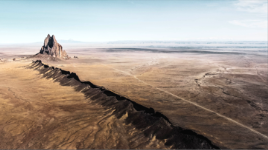
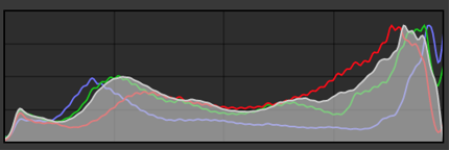
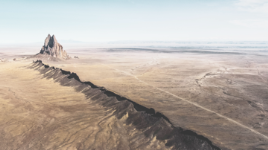
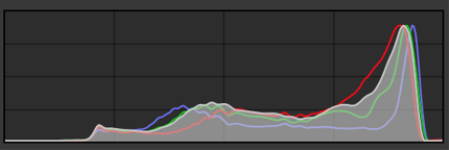

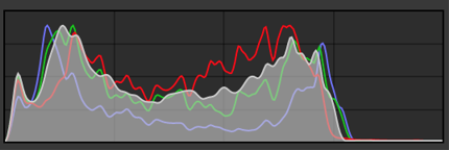
Différentes expositions pour chaque photo ci-dessus : exposition moyenne (en haut), surexposition (au milieu), sous-exposition (en bas). Les histogrammes de chaque photo (à droite) indiquent la répartition des pixels, du plus sombre au plus clair. Dans une photo avec exposition moyenne, les pixels sont répartis de manière homogène le long de la plage des tons.
Pour utiliser l’histogramme dans le menu fixe Ajustements

