Dimension et résolution des images
La taille et la résolution d’une image affectent sa qualité d’impression. Choisissez les dimensions et la résolution qui correspondent à l’utilisation prévue de votre illustration.
Pour modifier les dimensions physiques d’une image, il est possible d’augmenter ou de réduire sa largeur et sa hauteur. Les conseils suivants pourront vous être utiles lors du choix d’une unité de mesure :
La résolution est la quantité de détails contenus dans un fichier d’image ou le niveau de détail que le périphérique d’entrée, de sortie ou d’affichage est capable de restituer. La résolution se mesure en ppp (points ou pixels par pouce). Une faible résolution produit des images d’aspect granuleux alors qu’une résolution supérieure permet d’obtenir des images de meilleure qualité, mais génère en contrepartie des fichiers plus volumineux. Si vous envisagez d’imprimer votre illustration sur votre imprimante de bureau ou de l’utiliser sur Internet, gardez les points suivants à l’esprit pour vous assurer que l’image apparaît comme prévu.
La taille d’une image à l’écran dépend de la hauteur et de la largeur de ses pixels, du niveau de zoom et des paramètres de votre écran. Par conséquent, la taille de l’image à l’écran peut sembler différente de celle de l’impression.
Le rééchantillonnage modifie la quantité de détails de l’image lorsque vous modifiez la résolution et les dimensions en pixels d’une image.
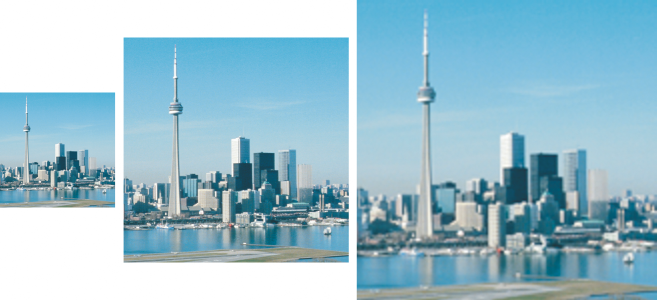
Vous pouvez modifier la résolution et la taille d’une image simultanément. De gauche à droite : image sous-échantillonnée, image d’origine, image suréchantillonnée.
Le sous-échantillonnage diminue le nombre total de pixels d’une image. Pour obtenir des résultats optimaux, effectuez un sous-échantillonnage après la correction des couleurs et des tons d’une image, mais avant son accentuation.
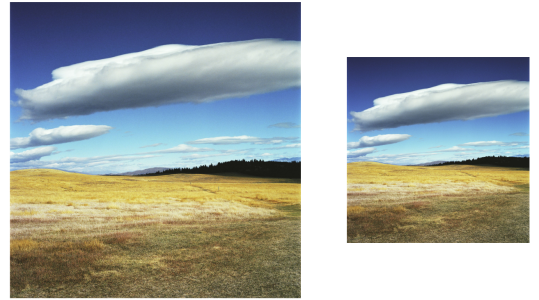
Sous-échantillonnage d’une image
Le sur-échantillonnage ajoute des pixels à une image. Corel PHOTO-PAINT permet d’agrandir les images sans perdre en qualité et en niveau de détail. Vous pouvez choisir parmi plusieurs modes de sur-échantillonnage en fonction de vos besoins. La méthode Bicubique ajoute des pixels entre les pixels existants et les interpole en fonction des couleurs des pixels voisins. Cette méthode permet d’obtenir des dégradés de tons lisses. La méthode du Plus proche voisin remplace chaque pixel par le pixel le plus proche dans l’image sur-échantillonnée, ce qui multiplie les pixels d’une même couleur. Cette méthode préserve les détails nets, mais elle peut aussi produire des bords irréguliers au lieu de lignes et de courbes lisses. De plus, l’application utilise des techniques avancées d’apprentissage machine pour redimensionner les images en conservant les bords nets, la netteté et les détails fins. Les deux méthodes d’intelligence artificielle Illustration et Photoréaliste reposent sur l’analyse d’un grand nombre d’images et de photographies artistiques. Elles utilisent des algorithmes de réseaux neuronaux pour réduire le bruit et la pixélisation tout en conservant les couleurs. Grâce à ses techniques de floutage et de mise au point de faible niveau qui créent des effets de type dessin animé, la méthode Illustration est la solution idéale pour les images telles que les logos, les dessins, les illustrations et les peintures créés dans un logiciel de conception graphique. La méthode Photoréaliste convient pour redimensionner des photos.
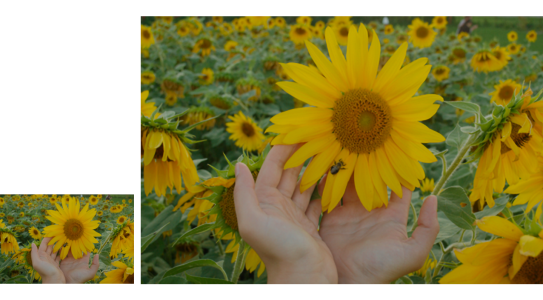
(gauche) Photo originale ; (droite) La photo est agrandie trois fois par rapport à sa taille originale.
Selon la configuration matérielle de votre système, le sur-échantillonnage d’une image avec les méthodes Illustration et Photoréaliste peut nécessiter de quelques secondes à plusieurs minutes. Lorsque le temps estimé pour terminer l’opération dépasse les 3 secondes, une barre de progression s’affiche pour indiquer le temps restant. Vous pouvez annuler le processus de sur-échantillonnage à tout moment.
Le sur-échantillonnage augmente la taille du fichier d’une image ; le sous-échantillonnage la diminue. Le rééchantillonnage avec résolution fixe permet de conserver la résolution de l’image en ajoutant ou retirant des pixels tout en modifiant la taille de fichier. Le rééchantillonnage avec résolution variable conserve la taille de l’image en pouces, millimètres ou centimètres tout en modifiant le nombre de pixels, ce qui génère une résolution inférieure ou supérieure à celle de l’image d’origine.
Pour modifier les dimensions d’une image

|
La résolution est automatiquement ajustée lorsque vous modifiez la largeur et la hauteur de l’image.
|

En fonction de l’analyse de votre matériel et des processus qui s’exécutent en arrière-plan lorsque vous lancez une tâche Corel PHOTO-PAINT, le temps estimé ne tient pas compte des processus ou applications que vous pouvez démarrer après le lancement de Corel PHOTO-PAINT et qui peuvent affecter les performances.
Par défaut, l’unité de traitement graphique de votre ordinateur est utilisée pour sur-échantillonner des images. Toutefois, si l’unité de traitement graphique de votre système ne prend pas en charge CUDA ou OpenCL (1.2 ou version supérieure) et est incompatible avec Corel PHOTO-PAINT, vous pouvez configurer l’application pour utiliser à la place l’unité centrale de traitement en cliquant sur Outils  Options Paramètres globaux, en cliquant sur Général, puis en désactivant l’option Rééchantillonnage. Pour plus d’informations sur la configuration requise Corel PHOTO-PAINT, reportez-vous à la section Configuration requise.
Les méthodes de sur-échantillonnage Photoréaliste et Illustration sont prises en charge uniquement dans la version 64 bits de CorelDRAW Graphics Suite.
Lors de la modification des dimensions d’une image, vous obtiendrez de meilleurs résultats si vous multipliez ou divisez les valeurs de largeur et de hauteur d’origine par un coefficient précis pour calculer les nouvelles valeurs. Par exemple, une image dont la taille est réduite de 50 % a un meilleur aspect qu’une image dont la taille est réduite de 77 %. En effet, lorsqu’une image est réduite de 50 %, l’application supprime un pixel sur deux dans l’image d’origine. Lorsque la même image est réduite de 77 %, l’application doit retirer des pixels de façon irrégulière.
Pour modifier la résolution d’une image
Si vous rééchantillonnez une image en utilisant le pixel comme unité de mesure, la taille de l’image change également.
La case Valeurs identiques est grisée si la case Conserver les proportions est cochée.