Palette de l’image
Lorsque vous démarrez une nouvelle image, une palette de couleurs vide, appelée Palette de l’image, apparaît dans l’angle inférieur gauche de la fenêtre d’image. Chaque fois que vous utilisez une couleur dans votre image, celle-ci est automatiquement ajoutée à la Palette de l’image. Vous pouvez cependant contrôler les couleurs à ajouter dans la Palette de l’image. Il vous suffit de désactiver les mises à jour automatiques et d’ajouter les couleurs manuellement.
Lorsque vous ajoutez des couleurs manuellement, vous pouvez choisir des couleurs dans une palette de couleurs, l’image ou un sélecteur de couleurs. De plus, vous pouvez ajouter les couleurs d’une image ou d’un objet importé.
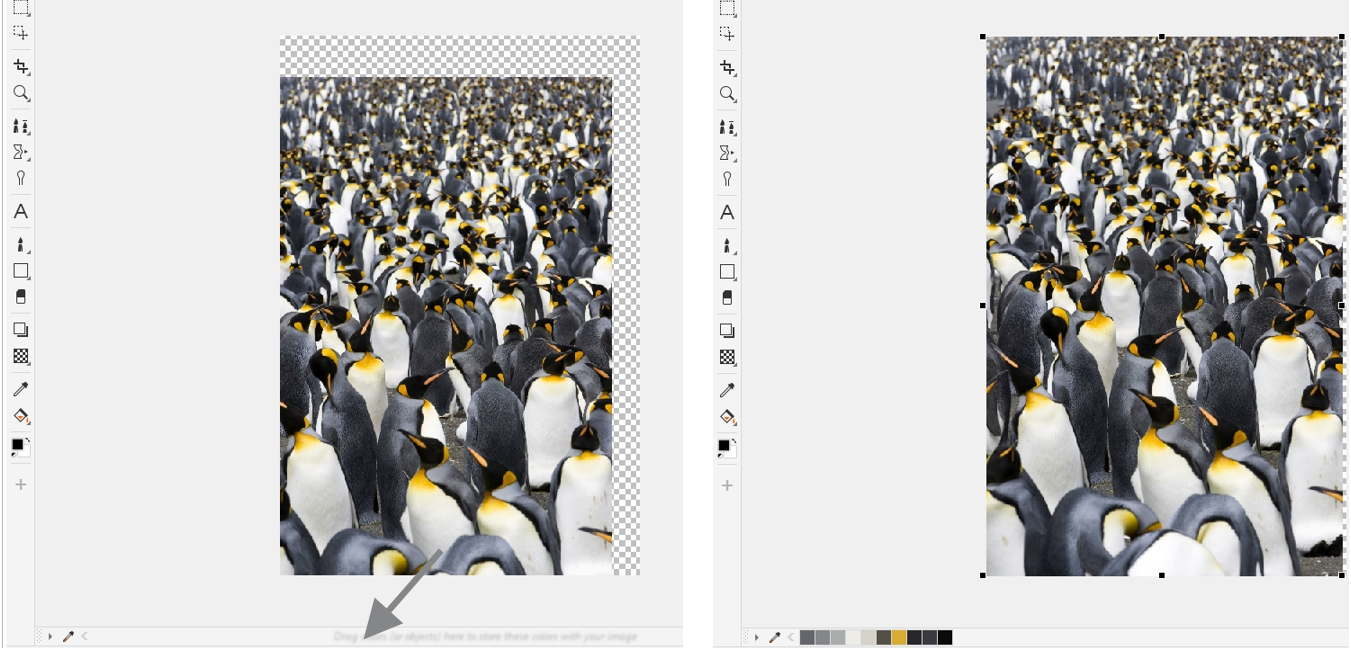
Faites glisser un objet dans la Palette de l’image pour ajouter des couleurs.
Vous pouvez supprimer de la Palette de l’image toutes les couleurs inutiles et inutilisées. Pour cela, supprimez les couleurs séparément ou actualisez la palette de façon à supprimer simultanément toutes les couleurs inutilisées.
Lorsque vous ouvrez une image créée dans une version précédente de Corel PHOTO-PAINT, la Palette de l’image ne contient aucune couleur. En revanche, vous pouvez facilement créer la palette de l’image en ajoutant les couleurs de l’intégralité de l’image, d’une zone modifiable ou d’un objet sélectionné.
Il est également possible de masquer la Palette de l’image.
Pour afficher ou masquer la Palette de l’image


Même si vous masquez la Palette de l’image, l’ajout automatique de couleurs reste activé.
Pour désactiver l’ajout automatique de couleurs à la Palette de l’image
 du menu contextuel, puis sur Palette
  Ajouter automatiquement des couleurs.
Vous pouvez également désactiver l’ajout automatique de couleurs en cliquant sur Outils Options Personnalisation, en cliquant sur Palette de couleurs dans le volet gauche de la boîte de dialogue qui s’affiche, et en décochant la case Mettre à jour automatiquement la palette d’images.
Pour ajouter une couleur à la palette de l’image
|
Définissez une zone modifiable. Dans l’angle supérieur gauche de la Palette de l’image, cliquez sur le bouton du menu contextuel, puis sur Palette
Ajouter des couleurs à partir des données visibles. |
|
Les couleurs des surfaces PostScript ne sont pas prises en charge.
Vous pouvez désélectionner l’outil Pipette en appuyant sur la touche Échap.
Vous pouvez déplacer un échantillon de couleurs en le faisant glisser vers son nouvel emplacement.
Pour retirer une couleur de la palette de l’image
du menu contextuel, puis sur Supprimer une couleur.Pour retirer toutes les couleurs inutilisées de la Palette de l’image