Remplacer les couleurs
Le filtre Remplacement des couleurs permet de remplacer les couleurs dans une image, une zone modifiable ou un objet. Lorsque vous sélectionnez la couleur à remplacer, l’application sélectionne aussi automatiquement une gamme de couleurs similaires à remplacer. Vous pouvez sélectionner les couleurs d’origine et de remplacement à partir de l’image ou d’un sélecteur de couleur.
L’ajustement Remplacement des couleurs a été appliqué pour remplacer toutes les nuances de rouge par du violet.
Pour ajouter ou supprimer des couleurs de la sélection, vous pouvez régler la gamme de teinte et de saturation. Vous pouvez également sélectionner et remplacer une seule couleur dans l’image. Pour éviter des changements de couleur brusques, vous pouvez lisser la transition entre les pixels sélectionnés et non sélectionnés. Vous pouvez aussi définir la teinte, la saturation et la luminance de la nouvelle couleur.
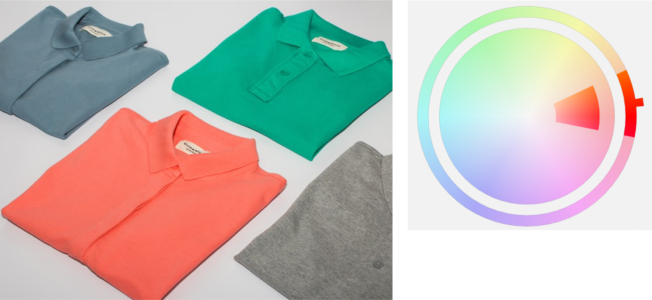
Une couleur orange a été sélectionnée dans l’image.
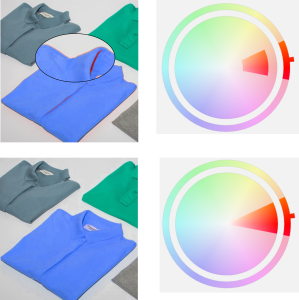
L’orange de la chemise est remplacée par du bleu, mais certaines couleurs orange et rouge restent (en haut). La gamme de saturation est ajustée pour sélectionner et remplacer ces couleurs (en bas).
Pour remplacer les couleurs

1
Cliquez sur
Fenêtre  Menus fixes Ajustements.
2
Cliquez sur le bouton
Ajouter un ajustement 
, puis sur
Remplacer les couleurs.
3
Dans la zone d’
origine, cliquez sur l’outil Pipette

et échantillonnez une
couleur d’altération à partir de l’image ou choisissez une couleur dans le sélecteur de couleur
.
La commande
Gamme affiche la gamme des couleurs sélectionnées.
4
Dans la
Nouvelle zone, cliquez sur l’outil Pipette et échantillonnez une couleur d’altération à partir de l’écran ou choisissez une couleur dans le sélecteur de couleur.
5
Pour lisser la transition entre les pixels sélectionnés et non sélectionnés, déplacez le curseur
Lisser.
|
|
|
Ajuster la gamme de teinte sélectionnée |
Pointez sur l’un des bords de la bande de couleur sur l’anneau Gamme de teinte et, lorsque le curseur en forme de main apparaît, faites glisser vers le haut et vers le bas. Pour déplacer toute la gamme de teinte des couleurs sélectionnées, cliquez sur la poignée de la bande de couleur sur l’anneau Gamme de teinte et faites glisser le curseur autour de l’anneau. Remarque : Lorsque la bande de couleur est petite, seuls les pixels très similaires à la couleur sélectionnée sont sélectionnés et remplacés ; lorsque la bande de couleurs est plus grande, plus de pixels sont sélectionnés et remplacés.
Ajustement de la plage de teinte sélectionnée
|
Ajustez la gamme de saturation des nuances d’une teinte à inclure dans la sélection |
Pointez sur le bord intérieur ou extérieur de la bande de couleur sur le cercle Gamme de saturation et faites glisser lorsque le pointeur prend la forme d’une main. |
Remplacer une seule couleur |
Cochez la case Monochrome. |
Définir la teinte, la saturation et la luminance de la couleur de sortie |
Déplacez les curseurs Teinte, Saturation et Luminance, respectivement. |

Vous pouvez également accéder à ce réglage à partir du menu Ajuster.