Accentuer des images
Vous pouvez accentuer des images afin d’augmenter leur contraste, de faire ressortir leurs bords ou de réduire l’ombrage. Pour accentuer une image ou une zone modifiable d’une image, il est possible d’utiliser des filtres ou des coups de pinceau. Vous pouvez également appliquer ces filtres à l’aide d’un objectif. Pour plus d’informations sur les objectifs, reportez-vous à la section Créer des objectifs. Une accentuation est généralement effectuée après le réglage de la couleur et des tons d’une image, ainsi qu’après un rééchantillonnage ou un redimensionnement.
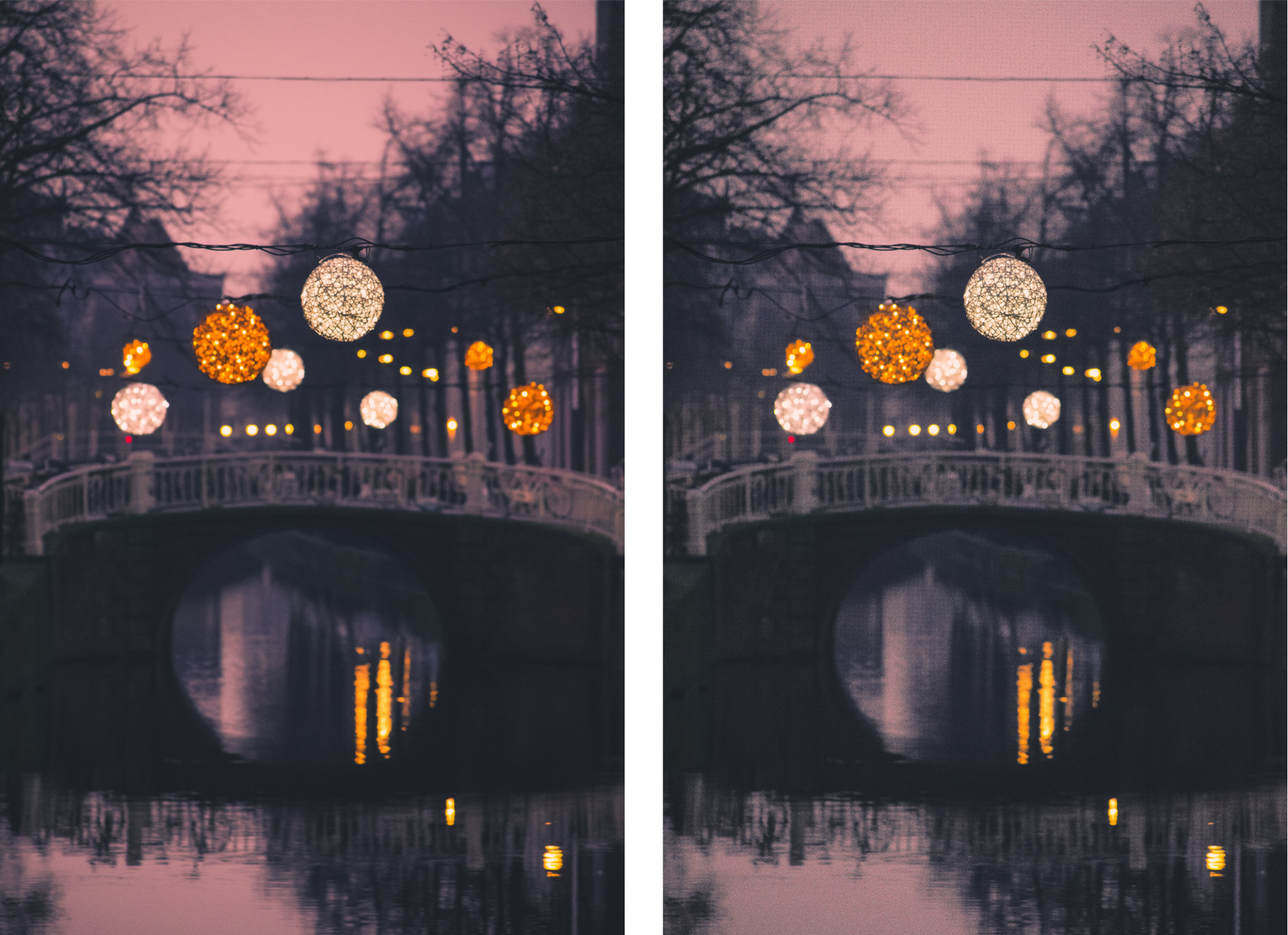
Pour révéler plus de détails sur une image, accentuez-la.
Pour accentuer une image à l’aide d’un filtre


Le filtre Masquage flou offre les meilleurs résultats pour la plupart des photos.
La plupart des filtres d’accentuation prennent en charge l’ensemble des modes de couleurs à l’exception des modes RVB 48 bits, Niveaux de gris 16 bits, 256 couleurs et noir et blanc. Le filtre Accentuation prend en charge tous les modes de couleur, à l’exception des modes 256 couleurs et noir et blanc.

Pour accéder individuellement à chaque filtre d’accentuation, cliquez sur Effets  Accentuation, puis sélectionnez un filtre.
Vous pouvez suivre cette procédure pour accentuer une zone modifiable d’une image.
Pour accentuer les zones sélectionnées à l’aide de coups de pinceau
 .
.Pour sélectionner rapidement une forme de pinceau ronde ou carrée, cliquez sur le bouton Pointe ronde  ou Pointe carrée
  dans la barre de propriétés.
Vous pouvez appliquer l’effet d’accentuation avec des motifs symétriques en cliquant sur Fenêtre Barres d’outils Barre de symétrie, puis choisir les paramètres souhaités sur la barre Symétrie avant de faire glisser dans la fenêtre d’image. Pour plus d’informations sur la barre Symétrie, reportez-vous à la section Pour dessiner des motifs symétriques.