Assembler des images
L’assemblage d’images permet d’associer des images 2D. Vous pouvez par exemple numériser une grande image en plusieurs petites parties, puis les assembler de nouveau.
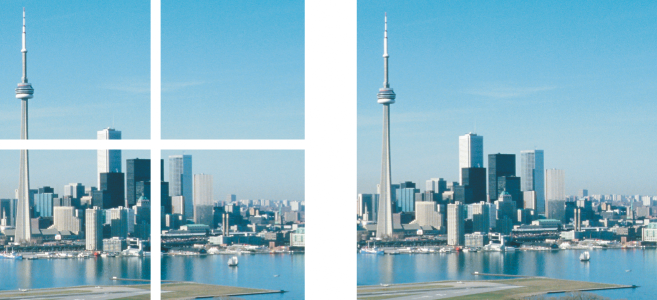
Vous pouvez assembler des images pour en créer une seule plus grande. Cette image a été numérisée en quatre sections et assemblée.
Dans Corel PHOTO-PAINT, il est possible d’assembler plusieurs images de façon interactive. Vous pouvez sélectionner, déplacer et faire pivoter les images, ainsi que changer la façon dont elles sont affichées afin de les positionner de façon plus précise. Lors du positionnement des images, les zones de chevauchement apparaissent en noir afin d’indiquer que les bords sont correctement alignés. Vous pouvez ensuite enregistrer les images assemblées sous la forme d’une seule image aplatie ou sous la forme d’objets modifiables individuellement.
Vous pouvez assembler des images dans tous les modes de couleurs, à l’exception des modes noir et blanc, deux tons, niveaux de gris 16 bits, RVB 48 bits et plusieurs composantes. Si les images sélectionnées utilisent le même mode de couleurs, à l’exception du mode 256 couleurs, le nouveau fichier utilisera ce mode de couleurs. Si les fichiers sélectionnés utilisent des modes de couleurs différents ou sont tous au mode 256 couleurs, le nouveau fichier utilisera le mode de couleurs RVB. Pour plus d’informations sur les modes de couleurs, reportez-vous à la section Modes de couleurs.
Pour assembler des images

1
Ouvrez les images à assembler.
2
Cliquez sur
Image  Assembler
.
3
Choisissez un nom de fichier dans la liste
Fichiers source et cliquez sur
Ajouter.
Pour sélectionner toutes les images ouvertes, cliquez sur
Tout ajouter.
4
Pour changer la position d’une image dans la liste
Fichiers sélectionnés, cliquez sur un nom de fichier, puis sur l’un des boutons suivants :
•
Bouton
Haut 
•
Bouton
Bas 
6
Dans la boîte de dialogue
Assemblage d’images, cliquez sur l’outil
Sélection 
.
7
Dans la fenêtre d’assemblage d’images, faites glisser une image de façon à l’aligner sur une autre image.
Renouvelez l’opération jusqu’à ce que vous ayez aligné toutes les images.
8
Saisissez une valeur dans la zone de liste
Fusionner les images afin de définir le nombre de
pixels se chevauchant qui seront utilisés pour fusionner les images.
9
Activez l’une des options suivantes :
•
Combiner avec l’arrière-plan : permet de créer une seule image aplatie.
•
Créer des objets à partir d’images : permet de créer une image assemblée dans laquelle chaque image source devient un objet distinct des autres. Vous pouvez ensuite ajuster la
luminosité et le
contraste de chaque
objet afin de les faire correspondre.
|
|
|
Afficher l’alignement des images |
Cliquez sur l’outil Différence  . Les zones d’images se chevauchant sont mises en évidence. Les bords d’images correctement alignés s’affichent en noir. |
Faire pivoter une ou plusieurs images sélectionnées |
Cliquez sur l’outil Rotation  , puis faites glisser une image. Pour faire pivoter l’image selon un angle précis, saisissez une valeur dans la zone Faire pivoter l’image. |
Effectuer un zoom avant pour inspecter la zone où les images se joignent |
Cliquez sur l’outil Zoom avant  , puis cliquez sur l’emplacement que vous souhaitez inspecter. |
Effectuer un zoom arrière |
Cliquez sur l’outil Zoom arrière  , puis cliquez dans l’image. |
Afficher des zones situées hors de la fenêtre d’assemblage d’images |
Cliquez sur l’outil Panoramique  , puis faites glisser l’image. |

La taille de fichier des images assemblées aplaties est moins élevée que celle des images assemblées contenant des objets distincts.

Avec les outils Sélection, Rotation et Panoramique, vous pouvez utiliser les flèches de direction afin de déplacer, faire pivoter et afficher les images de façon précise dans la fenêtre d’assemblage d’images.