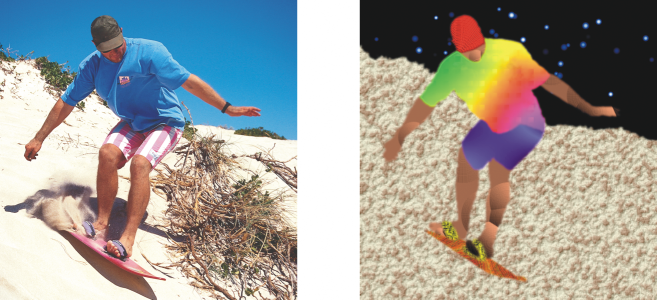
Surfaces à texture
Les surfaces à texture sont des motifs en trois dimensions. Vous pouvez utiliser des surfaces à texture existantes, telles que de l’eau, des minéraux ou des nuages, ou modifier une texture pour créer votre propre surface à texture. Il est impossible d’importer les fichiers à utiliser en tant que surfaces à texture.
Lors de la modification d’une surface à texture, vous pouvez modifier ses paramètres, tels que le lissage, la densité, la luminosité et les couleurs. Les paramètres varient d’une texture à l’autre. Après avoir modifié une surface à texture, vous pouvez l’enregistrer afin de la réutiliser ultérieurement.
Vous pouvez modifier les attributs d’une surface à texture afin de modifier son aspect.
Pour appliquer une surface à texture

1
Dans la boîte à outils, cliquez sur l’outil
Surface 
.
Si vous souhaitez appliquer une surface à un
objet, sélectionnez-le à l’aide de l’outil
Sélecteur 
avant d’appliquer la surface.
2
Cliquez sur le bouton
Surface à texture 
de la barre de propriétés.
3
Cliquez sur le bouton
Modifier la surface 
dans la barre de propriétés.
4
Dans la boîte de dialogue
Modifier la surface, sélectionnez une bibliothèque de textures dans la zone de liste
Bibliothèque de textures.
5
Sélectionnez une texture dans le sélecteur
de surface.
6
Cliquez à l’endroit où vous souhaitez appliquer la surface dans l’image.
|
|
|
Modifier les paramètres de la surface à texture |
Dans la boîte de dialogue Modifier la surface, saisissez des valeurs dans les zones des paramètres de texture. Les paramètres varient en fonction de la texture. |
Prévisualiser les modifications aléatoires apportées à l’aspect d’une texture sélectionnée |
Cliquez sur le bouton Aléatoire. À chaque pression sur ce bouton, des modifications aléatoires sont apportées aux paramètres déverrouillés et la texture modifiée s’affiche dans la fenêtre d’ aperçu. |
Organiser les mosaïques de manière à ce qu’elles se reflètent les unes dans les autres |
Cliquez sur Transformations, puis sur le bouton Mosaïques en miroir horizontal ou Mosaïques en miroir vertical. |
Modifier la taille de la surface |
Cliquez sur Transformations, puis entrez des valeurs dans les zones Largeur de la surface et Hauteur de la surface. |
Déplacer le centre de la surface vers le haut, vers le bas, vers la gauche ou vers la droite |
Cliquez sur Transformations, puis saisissez des valeurs dans les zones X et Y. |
Faire pivoter la surface selon un angle défini |
Cliquez sur Transformations, puis saisissez une valeur dans la zone Faire pivoter. |
Incliner la surface selon l’angle défini |
Cliquez sur Transformations, puis saisissez une valeur dans la zone Incliner. |
Définir un décalage entre rangées ou colonnes sous forme de pourcentage par rapport à la largeur ou la hauteur de la mosaïque |
Cliquez sur Transformations, puis sur le bouton Décalage des lignes ou Décalage des colonnes. Saisissez une valeur dans la zone % de la taille de mosaïque. |
Définir la résolution de l’image bitmap de la surface à texture |
Cliquez sur Résolution et taille de la texture, puis saisissez une valeur dans la zone Résolution bitmap. |
Enregistrer la surface à texture |
Cliquez sur le bouton Enregistrer la texture  , puis saisissez un nom dans la zone Nom de texture de la boîte de dialogue Enregistrer texture sous. Choisissez une bibliothèque dans la zone de liste Nom de bibliothèque. |
Spécifier une valeur d’opacité pour la surface |
Entrez une valeur dans la zone Transparence de surface de la barre de propriétés. Plus la valeur est élevée, plus la transparence augmente. |
Définir l’étendue de la surface en fonction de la similarité de couleur des pixels adjacents |
Entrez une valeur dans la zone Tolérance de la barre de propriétés. Une valeur de 100 remplit tout l’objet ou la zone. |
Modifier la combinaison des couleurs |
Choisissez un mode de fusion dans la zone de liste Mode Fusion de la barre de propriétés. |