Transformer des zones modifiables
Pour modifier une zone modifiable d’un masque, vous pouvez la faire pivoter, la mettre à l’échelle, la dimensionner, l’incliner, la déformer ou lui appliquer une perspective. Avant de transformer une zone modifiable, indiquez si les transformations que vous appliquez affectent la forme du masque ou les pixels de la zone masquée.
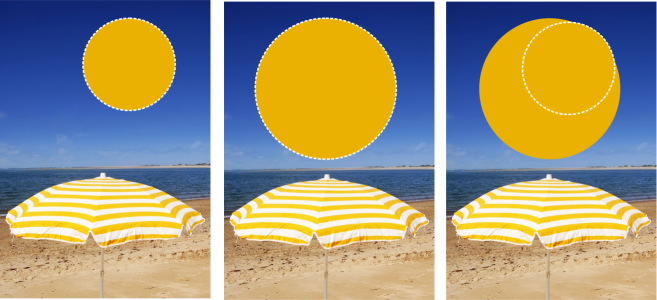
Incluez les pixels du masque dans les transformations (à gauche) ou excluez les pixels du masque (à droite) des transformations.
Vous pouvez effectuer plusieurs transformations avant de les appliquer. Par exemple, vous pouvez mettre à l’échelle et faire pivoter la zone modifiable d’un masque, puis valider les modifications. Lorsqu’une zone modifiable flotte au-dessus de l’image, elle est automatiquement fusionnée avec l’image sous-jacente une fois transformée.
|
|
|
|
|
Permet de faire pivoter une zone modifiable. |
|
|
Permet de dimensionner une zone modifiable à un certain pourcentage de sa taille d’origine. |
|
|
Permet de modifier la largeur et la hauteur d’une zone modifiable. |
|
|
Permet d’incliner une zone modifiable dans une direction. Un côté reste fixe tandis que les autres s’inclinent dans la direction indiquée. Tous les côtés opposés restent parallèles les uns aux autres. |
|
|
Permet d’étendre ou de réduire une zone modifiable de façon non proportionnelle. |
Application de perspective |
Permet de donner un aspect tridimensionnel à une zone modifiable. |
Pour inclure les pixels d’une zone modifiable dans les transformations

1
Dans la boîte à outils, cliquez sur l’outil
Transformation masque 
.
2
Cliquez sur le bouton
Transformer les pixels 
de la barre de propriétés.
3
Transformez la
zone modifiable en la faisant pivoter, en la mettant à l’échelle, en la dimensionnant, en la retournant, en l’inclinant, en la déformant ou en lui appliquant une perspective.

Le bouton Transformer les pixels permet d’inclure ou d’exclure des pixels du masque dans les transformations. Assurez-vous de choisir le mode souhaité avant de transformer une zone modifiable. Cliquez sur le bouton après avoir effectué une ou plusieurs transformations pour les valider.
Pour faire pivoter une zone modifiable
1
Dans la boîte à outils, cliquez sur l’outil
Transformation masque .
Si vous souhaitez inclure les pixels de la zone modifiable dans la transformation, assurez-vous que le bouton
Transformer les pixels de la barre de propriétés apparaît enfoncé.
2
Cliquez sur le bouton
Faire pivoter 
de la barre de propriétés.
Pour changer le centre de rotation de la zone modifiable, faites glisser le centre de rotation vers une nouvelle position au sein de la zone modifiable.

Pour faire pivoter une zone modifiable selon un angle spécifique, entrez une valeur dans la zone Angle de rotation de la barre de propriétés, puis cliquez sur Appliquer.
Vous pouvez changer le centre de rotation, également appelé point pivot, en entrant des valeurs dans les zones Centre de rotation de la barre de propriétés et en cliquant sur Appliquer.
Pour mettre une zone modifiable à l’échelle
1
Dans la boîte à outils, cliquez sur l’outil
Transformation masque .
Si vous souhaitez inclure les pixels de la zone modifiable dans la transformation, assurez-vous que le bouton
Transformer les pixels de la barre de propriétés apparaît enfoncé.
2
Cliquez sur le bouton
Échelle de la barre de propriétés.
|
|
|
Mettre une zone modifiable à l’échelle avec précision |
Dans la barre de propriétés, saisissez des valeurs de pourcentage dans les zones Taille, puis cliquez sur Appliquer. |
Mettre une zone modifiable à l’échelle en conservant le rapport hauteur/largeur |
Cliquez sur le bouton Conserver les proportions  dans la barre de propriétés. |
Mettre une zone modifiable à l’échelle à partir du centre |
Maintenez la touche Maj enfoncée pendant que vous faites glisser une poignée d’angle. |
Pour dimensionner une zone modifiable
1
Dans la boîte à outils, cliquez sur l’outil
Transformation masque .
Si vous souhaitez inclure les pixels de la zone modifiable dans la transformation, assurez-vous que le bouton
Transformer les pixels de la barre de propriétés apparaît enfoncé.
2
Cliquez sur le bouton
Position et taille 
de la barre de propriétés.
Si vous souhaitez dimensionner la
zone modifiable de façon proportionnelle, faites glisser une
poignée d’angle de la zone de sélection de masque.
4
Cliquez deux fois sur la zone modifiable.
|
|
|
Dimensionner une zone modifiable avec précision |
Dans la barre de propriétés, entrez des valeurs de pourcentage dans les zones Taille, puis cliquez sur Appliquer. |
Dimensionner une zone modifiable à partir du centre |
Maintenez la touche Maj enfoncée pendant que vous faites glisser une poignée de transformation centrale. La taille est modifiée dans deux directions opposées. |
Dimensionner une zone modifiable par incréments de 100 % |
Maintenez la touche Ctrl enfoncée pendant que vous faites glisser une poignée de transformation. |
Pour retourner une zone modifiable
1
Dans la boîte à outils, cliquez sur l’outil
Transformation masque .
Si vous souhaitez inclure les pixels de la zone modifiable dans la transformation, assurez-vous que le bouton
Transformer les pixels de la barre de propriétés apparaît enfoncé.
2
Cliquez sur le bouton
Échelle de la barre de propriétés.
3
Faites glisser l’une des
poignées centrales de la zone de sélection de masque à travers la
zone modifiable, en passant par la poignée centrale opposée.
4
Cliquez deux fois sur la zone modifiable.
Pour retourner une zone modifiable de façon symétrique, maintenez la touche Ctrl enfoncée pendant que vous faites glisser l’une des poignées centrales à travers la zone modifiable, en passant par la poignée centrale opposée.
Pour incliner une zone modifiable
1
Dans la boîte à outils, cliquez sur l’outil
Transformation masque .
Si vous souhaitez inclure les pixels de la zone modifiable dans la transformation, assurez-vous que le bouton
Transformer les pixels de la barre de propriétés apparaît enfoncé.
2
Cliquez sur le bouton
Inclinaison 
de la barre de propriétés.
Vous pouvez également incliner une zone modifiable en définissant des valeurs dans les zones Angle d’inclinaison de la barre de propriétés et en cliquant sur Appliquer.
Avant d’appliquer la transformation, vous pouvez rendre à la zone modifiable sa taille d’origine en appuyant sur la touche Échap.
Pour déformer une zone modifiable
1
Dans la boîte à outils, cliquez sur l’outil
Transformation masque .
Si vous souhaitez inclure les pixels de la zone modifiable dans la transformation, assurez-vous que le bouton
Transformer les pixels de la barre de propriétés apparaît enfoncé.
2
Cliquez sur le bouton
Distorsion 
de la barre de propriétés.
Pour définir l’outil Transformation masque en mode de déformation, vous pouvez également cliquer à l’intérieur de la zone modifiable jusqu’à ce que les poignées de déformation apparaissent.
Avant d’appliquer la transformation, vous pouvez rendre à la zone modifiable sa taille d’origine en appuyant sur la touche Échap.
Pour appliquer une perspective à une zone modifiable
1
Dans la boîte à outils, cliquez sur l’outil
Transformation masque .
Si vous souhaitez inclure les pixels de la zone modifiable dans la transformation, assurez-vous que le bouton
Transformer les pixels de la barre de propriétés apparaît enfoncé.
2
Cliquez sur le bouton
Perspective 
de la barre de propriétés.
Pour définir l’outil Transformation masque en mode de perspective, cliquez à l’intérieur de la zone modifiable jusqu’à ce que les poignées de transformation apparaissent.
Avant d’appliquer la transformation, vous pouvez rendre à la zone modifiable sa taille d’origine en appuyant sur la touche Échap.