Travailler avec des groupes de détourage
Les groupes de détourage vous permettent de combiner les caractéristiques des objets en ajoutant les éléments de l’image d’un ou de plusieurs objets à la forme d’un autre objet. Les caractéristiques des objets enfants sont insérées dans la forme de l’objet parent. Par exemple, si l’objet parent est un texte et que l’objet enfant est une image du ciel, le résultat sera un texte ayant la couleur et la texture du ciel. Un objet est le parent des objets situés au-dessus de lui dans l’ordre d’empilage. Un objet enfant ne peut pas être situé en dessous de son objet parent.
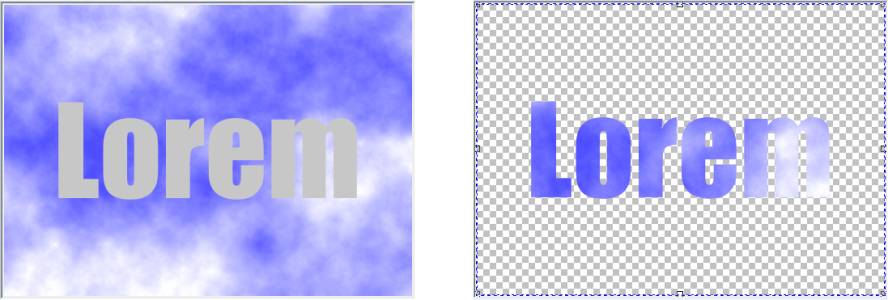
Les groupes de détourage vous permettent d’emprunter les caractéristiques d’un objet pour les appliquer à un autre. Dans cet exemple, le texte (objet parent) possède la couleur et la texture du ciel (objet enfant).
Vous pouvez également créer un groupe de détourage comprenant l’arrière-plan en convertissant l’image d’arrière-plan en objet. Il est possible de dissocier un groupe de détourage à tout moment.
Pour créer un groupe de détourage

 .
.
Seules les zones de l’objet enfant qui se trouvent dans les limites de l’objet parent sont visibles. Seul le périmètre de sélection de l’objet enfant qui se trouve dans les limites de l’objet parent est visible.
Pour créer un groupe de détourage comprenant l’image d’arrière-plan

Pour annuler un groupe de détourage