Finestra mobile Regolazioni
La finestra mobile Regolazioni consente di applicare una singola regolazione del colore o diverse regolazioni mentre si visualizzano le modifiche nella finestra dell'immagine. Le regolazioni non sono distruttive, pertanto è possibile sperimentare per ottenere i risultati desiderati visualizzandoli o nascondendoli.
Le regolazioni Istogramma, Bilanciamento del bianco e Luce vengono visualizzate per impostazione predefinita nella finestra mobile Regolazioni, ma è possibile aggiungere altre regolazioni in qualsiasi momento. È inoltre possibile rimuovere le regolazioni.
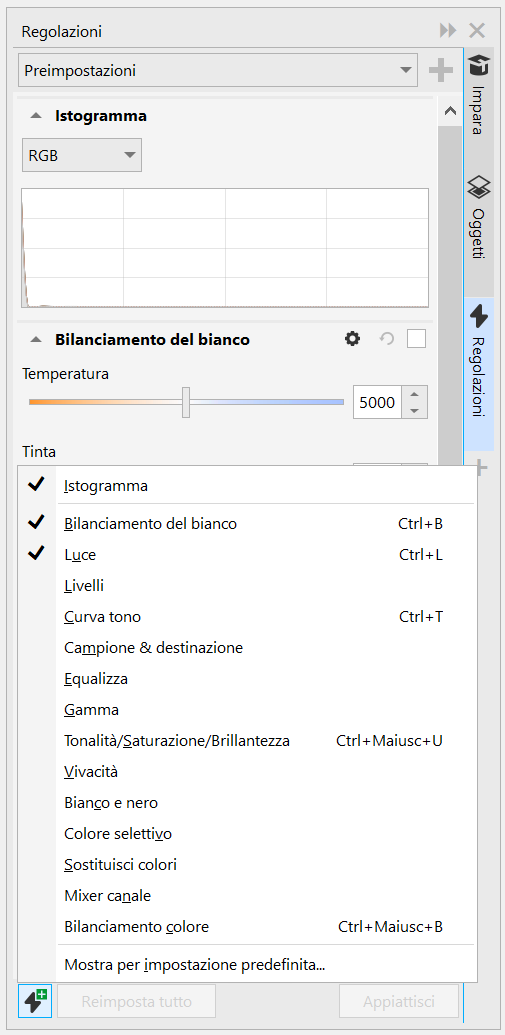
La finestra mobile Regolazioni consente di accedere alle regolazioni utilizzate più di frequente.
La finestra mobile Regolazioni presenta un istogramma che può essere utilizzato per valutare e regolare il colore e il tono. Ad esempio, un istogramma consente di determinare la presenza di dettagli nascosti in una foto troppo scura perché sottoesposta (una foto scattata in condizioni di poca luce). Per informazioni sull'uso dell'istogramma, consultare Istogrammi.
Qualora il risultato di una regolazione non fosse soddisfacente, è sempre possibile ripristinare le impostazioni predefinite originali. Se si è soddisfatti di una regolazione, è possibile memorizzarne le impostazioni in modo da poterla applicare a un'altra immagine. Mentre si lavora nella finestra mobile Regolazioni, è possibile accedere a tutti gli strumenti Maschera e ad altri strumenti di modifica per regolare con precisione le aree desiderate. Ad esempio, è possibile modificare l'area a cui viene applicata una regolazione creando una maschera e applicando la regolazione all'area modificabile appena definita. Inoltre, è possibile creare una maschera dalle aree interessate da una regolazione in modo da poterla riutilizzare quando si applicano altre regolazioni.
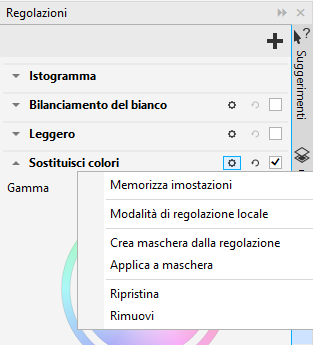
Il pulsante Opzioni a destra del nome di una regolazione consente di accedere a funzioni aggiuntive.
Per applicare regolazioni solo ad aree specifiche di un'immagine, è possibile usare la modalità di regolazione locale, che attiva lo strumento Maschera pennello e consente di disegnare sulle aree problematiche. Altri strumenti maschera possono essere utilizzati anche nella modalità di regolazione locale.
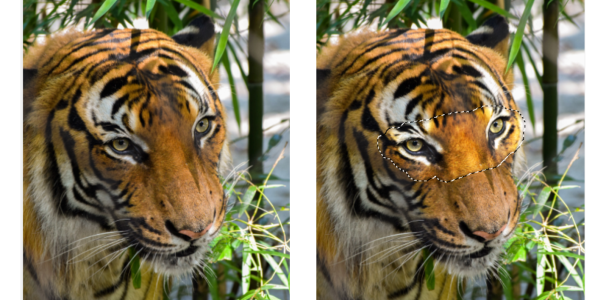
Un'immagine con la regolazione della luce applicata solo a un'area specifica (destra)
Se si utilizzano spesso le stesse regolazioni e si desidera averle disponibili per ogni immagine su cui si lavora, è possibile scegliere di visualizzarle per impostazione predefinita nella finestra mobile Regolazioni.
Per applicare una regolazione

 , quindi scegliere una regolazione.
 Finestre mobili Regolazioni.
 , situato a destra del nome della regolazione.
Per modificare l'area a cui viene applicata una regolazione
 , quindi selezionare Applica alla maschera.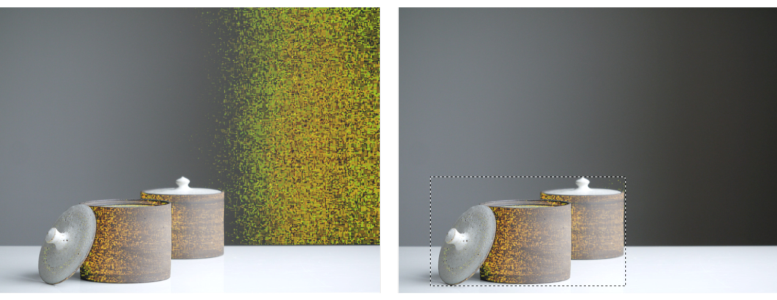
(a sinistra) la regolazione Sostituisci colori è stata applicata all'immagine. (a destra) la regolazione è stata limitata a un'area rettangolare modificabile.
Per creare una maschera dalla regolazione applicata
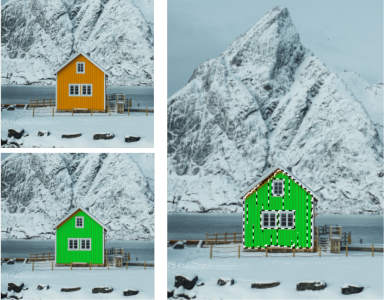
(a sinistra) la regolazione Sostituisci colori è stata applicata all'immagine. (a destra) è stata creata una maschera dalle aree alle quali è stata applicata la regolazione.
Per applicare una regolazione locale
 sulla barra delle proprietà dopo il primo tratto.
È inoltre possibile utilizzare altri strumenti Maschera nella modalità di regolazione locale nonché i comandi del menu Maschera come Maschera da oggetto, Maschera da tracciato, Inverti maschera, Rimuovi maschera, Sovrapposizione maschera, Perimetro di selezione maschera e Applica selezione intelligente alla maschera.
È inoltre possibile uscire dalla modalità di regolazione locale facendo clic su qualsiasi strumento, ad eccezione dello strumento Zoom, dello strumento Panoramica e di tutti gli strumenti Maschera.
Per scegliere le regolazioni da visualizzare per impostazione predefinita nella finestra mobile Regolazioni