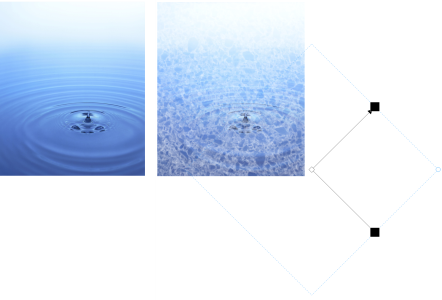
Trasparenza a motivo bitmap
È possibile utilizzare motivi bitmap per creare una trasparenza. È possibile scegliere trasparenze a motivo da una libreria personale o condivisa. È possibile sfogliare i motivi di trasparenza disponibili, eseguire ricerche per parola chiave, contrassegnare i motivi come preferiti e ordinarli. È possibile anche scaricare ulteriori pacchetti di riempimenti, da utilizzare come motivi di trasparenza. Per ulteriori informazioni, consultare Ricercare e visualizzare riempimenti e trasparenze.
All'oggetto (a destra) è stata applicata una trasparenza con motivo bitmap.
Si possono modificare i motivi bitmap adattandoli a esigenze specifiche. Ad esempio, è possibile inclinare, ruotare o riflettere il motivo bitmap. Corel PHOTO-PAINT consente di creare motivi uniformi e regolare i parametri del motivo, come configurazione dei pixel lungo il bordo della porzione e luminosità, luminanza e contrasto del colore del motivo.
È inoltre possibile creare un motivo bitmap da un'immagine importata.
Dopo aver creato o modificato una trasparenza a motivo bitmap, è possibile salvarla per usi futuri. Per ulteriori informazioni, consultare Salvare riempimenti e trasparenze.
Per applicare una trasparenza a motivo bitmap

2
Nella casella degli strumenti, fare clic sullo strumento
Trasparenza oggetto 
.
3
Nella barra delle proprietà, fare clic sul pulsante
Trasparenza a motivo bitmap 
.
4
Aprire il selettore
Trasparenza e fare doppio clic su una miniatura.

Per informazioni su come trovare trasparenze nel selettore Trasparenza, vedere Per cercare, filtrare e ordinare riempimenti e trasparenze.
Per modificare o creare una trasparenza a motivo bitmap
2
Nella casella degli strumenti, fare clic sullo strumento
Trasparenza oggetto .
3
Nella barra delle proprietà, fare clic sul pulsante
Trasparenza a motivo bitmap .
4
Nella barra delle proprietà, fare clic sul pulsante
Modifica trasparenza 
.
5
Nella finestra di dialogo
Modifica trasparenza, scegliere un motivo trasparenza dalla casella di riepilogo
Trasparenza.
6
Eseguire una delle operazioni riportate nella seguente tabella.
|
|
|
Modificare la trasparenza primo piano del motivo |
Spostare il dispositivo di scorrimento Trasparenza primo piano. |
Modificare la trasparenza sfondo del motivo |
Spostare il dispositivo di scorrimento Trasparenza sfondo. |
Disporre le porzioni in modo che le porzioni alterne si riflettano reciprocamente |
Fare clic sul pulsante Rifletti orizzontalmente  o Rifletti verticalmente  . |
Creare una fusione lineare o radiale uniforme |
Nell'area Senza interruzioni, fare clic sul pulsante Fusione radiale  o sul pulsante Fusione lineare  e spostare il dispositivo di scorrimento. |
Attenuare la transizione colore dei bordi della porzione del motivo con il bordo opposto. |
Abilitare la casella di controllo Corrispondenza bordi e spostare il dispositivo di scorrimento. |
Aumentare o ridurre la luminosità del motivo |
Abilitare la casella di controllo Luminosità e spostare il dispositivo di scorrimento. |
Aumentare o ridurre il contrasto scala di grigi del motivo. |
Abilitare la casella di controllo Luminanza e spostare il dispositivo di scorrimento. |
Aumentare o ridurre il contrasto colore del motivo |
Abilitare la casella di controllo Colore e spostare il dispositivo di scorrimento. |
Modificare le dimensioni del motivo |
Digitare un valore nella casella Larghezza trasparenza o Altezza trasparenza. |
Spostare il centro del riempimento a motivo verso l'alto, verso il basso, verso sinistra o verso destra |
Digitare i valori nelle caselle X e Y. |
Inclinare il motivo di un angolo specificato |
Digitare un valore nella casella Inclinazione. |
Ruotare il motivo all'angolo specificato |
Digitare un valore nella casella Rotazione. |
Specificare uno spostamento della riga o della colonna come percentuale di larghezza o altezza della porzione. |
Fare clic sul pulsante Spostamento riga  o Spostamento colonna  , quindi digitare un valore nella casella % di porzione. |
È anche possibile inclinare o ruotare il motivo trascinando i punti di manipolazione di inclinazione o rotazione sull'oggetto.
Si possono anche utilizzare i comandi della barra delle proprietà.
Per creare un motivo bitmap da un'immagine importata
2
Nella casella degli strumenti, fare clic sullo strumento
Trasparenza oggetto .
3
Nella barra delle proprietà, fare clic sul pulsante
Trasparenza a motivo bitmap .
4
Nella barra delle proprietà, fare clic sul pulsante
Modifica trasparenza .
5
Nella finestra di dialogo
Modifica trasparenza, fare clic sul pulsante
Scegli.
6
Nella finestra di dialogo
Importa, individuare l'immagine da utilizzare, quindi fare doppio clic sul nome del file.