Modificare i bordi degli oggetti
È possibile cambiare l'aspetto di un oggetto modificandone le caratteristiche dei bordi. È possibile fondere i bordi di un oggetto con lo sfondo mediante l'ammorbidimento, la rimozione di tutti i bordi e la rimozione dei bordi bianchi e neri. Per accentuare un determinato oggetto in un'immagine, è possibile aumentare la nitidezza dei suoi bordi. È inoltre possibile personalizzare il perimetro di selezione oggetto.
L'ammorbidimento rende meno accentuati i bordi di un oggetto mediante l'aumento della trasparenza dei pixel situati sui bordi. È possibile specificare la larghezza della sezione di ammorbidimento dell'oggetto e il gradiente di trasparenza da usare.
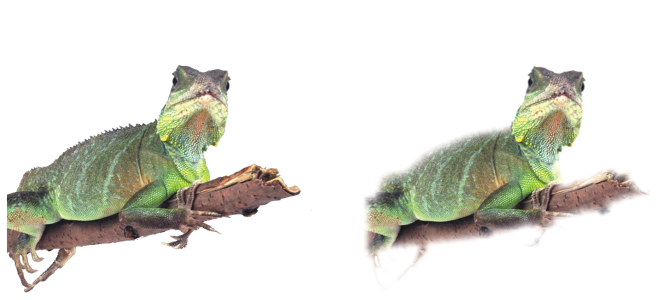
All'oggetto a destra è stata applicata la morbidezza in modo da attenuarne i bordi.
Lungo i bordi degli oggetti creati da un'area modificabile sono presenti talvolta pixel isolati. Questo effetto è visibile quando l'area modificabile è racchiusa da pixel di luminosità o colore diverso. La rimozione del bordo consente di sostituire il colore dei pixel isolati con un colore dell'oggetto in modo da ottenere la fusione dell'oggetto con lo sfondo.
Rimozione di bordi bianchi o neri
È possibile rimuovere bordi bianchi o neri da un oggetto ammorbidito rendendo i pixel dei bordi più trasparenti o più opachi.
L'aumento della nitidezza accentua la definizione dei bordi di un oggetto rendendoli più netti. A tal fine, è necessario specificare la soglia della scala di grigi relativa ai pixel presenti lungo i bordi dell'oggetto. I pixel al di sotto della soglia diventano trasparenti e i pixel al di sopra della soglia diventano opachi; di conseguenza, i bordi sembrano più nitidi.
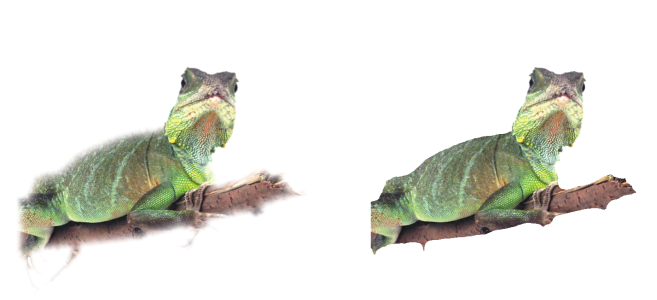
La nitidezza dell'oggetto a destra è stata accentuata in modo da definire i bordi dell'oggetto rendendoli più netti.
Modifica dell'aspetto del perimetro di selezione oggetto
È possibile cambiare l'aspetto del perimetro di selezione oggetto modificandone il valore di colore e soglia. La modifica del valore di soglia del perimetro modifica la posizione del limite visivo dell'oggetto attivo. È inoltre possibile modificare il colore del perimetro di selezione oggetto per renderlo maggiormente visibile rispetto allo sfondo dell'immagine.
Il perimetro di selezione oggetto può anche essere nascosto.
Per attenuare i bordi di un oggetto

 .
.
Per ammorbidire i bordi di un oggetto in modo non distruttivo, selezionare l'oggetto, fare clic sul pulsante Aggiungi effetto  nella finestra mobile (Finestra
  Finestre mobili Oggetti) Oggetti, fare clic su Sfocatura, quindi fare clic su Morbidezza.
È anche possibile attenuare i bordi di un'area modificabile facendo clic sul pulsante Maschera morbidezza  nella barra delle proprietà.
Per rimuovere i bordi di un oggetto
Per rimuovere i bordi bianchi o neri di un oggetto
Per rendere nitidi i bordi di un oggetto
Per modificare il perimetro di selezione oggetto

Quando si modifica il valore di soglia del perimetro di selezione oggetto, viene modificata anche l'area coperta dal perimetro; l'oggetto rimane invariato. I pixel non completamente opachi possono trovarsi al di fuori del perimetro di selezione oggetto ma continuano a fare parte dell'oggetto.
Per nascondere il perimetro di selezione oggetto
È inoltre possibile visualizzare o nascondere il perimetro di selezione oggetto facendo clic sul pulsante Perimetro di selezione oggetto  nella barra degli strumenti standard. Se la barra degli strumenti standard non è visualizzata, fare clic su Finestra Barre degli strumenti Standard.