Clonare aree dell'immagine
È possibile copiare pixel da un'area dell'immagine a un'altra per coprire elementi danneggiati o indesiderati dell'immagine. Ad esempio, è possibile riparare uno strappo o rimuovere un soggetto da un'immagine mediante l'applicazione di pixel clonati all'area da rimuovere. È inoltre possibile clonare particolari elementi dell'immagine e applicarli a un'altra area della stessa immagine o di una seconda immagine. Se viene clonato un oggetto, le ultime aree clonate vengono aggiunte all'oggetto attivo. È inoltre possibile creare immagini astratte basate sui pixel campionati dall'immagine originale.
Quando viene eseguita la clonazione, nella finestra dell'immagine compaiono due pennelli: un pennello del punto di origine e un pennello di clonazione che applica i pixel copiati dal punto di origine. Il pennello del punto di origine è dotato di un puntatore a croce che lo distingue dal pennello di clonazione. Mentre si trascina sull'immagine, il pennello del punto di origine si sposta in relazione al pennello di clonazione.
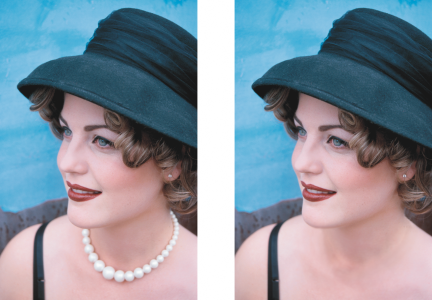
Lo strumento Clona è stato usato per rimuovere la collana della donna.
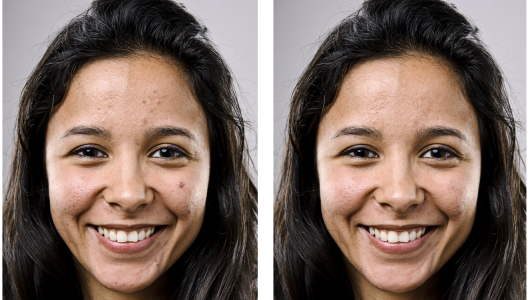
Inoltre, è possibile correggere facilmente le imperfezioni clonando un campione di texture corrispondente al colore dell'area circostante. Il pennello del punto di origine esegue il campionamento di una texture dal punto di origine. Il pennello di destinazione applica la stessa texture campione abbinandola al colore dell'area circostante. È possibile reimpostare il punto di origine e utilizzare lo stesso punto di origine per tratti del pennello consecutivi.
Sono state rimosse alcune imperfezioni dal viso della ragazza sulla sinistra.
Per clonare un'area dell'immagine o un oggetto

1
Nella casella degli strumenti, fare clic sullo strumento
Clona 
.
2
Aprire il selettore
Pennello nella barra delle proprietà, scegliere una categoria di clone, quindi scegliere un tipo di clone.
3
Specificare le impostazioni desiderate nella barra delle proprietà.
4
Fare clic sull'immagine per impostare un punto di origine per la clonazione.
Per ripristinare il punto di origine, fare clic con il pulsante destro del mouse sull'area da clonare.
5
Trascinare il pennello di clonazione nella finestra dell'immagine per applicare i
pixel copiati dal punto di origine.
|
|
|
Creare immagini astratte basate su pixel campionati dal punto di origine |
Fare clic sulle categorie Clona impressionista  o Clona divisionista  nel selettore Pennello prima di trascinare nella finestra dell'immagine. |
Creare più cloni di un oggetto |
Fare clic sul pulsante Attiva/disattiva cumulativa  nella barra Attributi tratto presente nella finestra mobile Impostazioni pennello. Questa opzione è disponibile soltanto per alcuni strumenti Effetti e per lo strumento Clona. Se la finestra mobile Impostazioni pennello non è aperta, fare clic su Finestra  Finestre mobili Impostazioni pennello Finestre mobili Impostazioni pennello. |
Clonare un oggetto e lo sfondo contemporaneamente |
Fare clic sul pulsante Attiva/disattiva sorgente unione  nella barra Attributi tocco pennello presente nella finestra mobile Impostazioni pennello. Questa opzione è disponibile soltanto quando il pulsante Attiva/disattiva cumulativa è disattivato. |
Clonare con motivi simmetrici |
Fare clic su Finestra Barre degli strumenti Barra Simmetria e scegliere le impostazioni desiderate sulla barra Simmetria prima di trascinare la finestra dell'immagine. Per ulteriori informazioni sulla barra Simmetria, consultare Per pitturare motivi simmetrici. |
Modificare le dimensioni del pennino |
Tenere premuto Maiusc e trascinare verso il centro del pennino o nella direzione opposta. |
Regolare la trasparenza del tratto pennello |
Tenere premuto Alt e fare clic nella finestra dell'immagine senza lasciare il pulsante del mouse per visualizzare un dispositivo di scorrimento della trasparenza. |
Regolare la morbidezza del tratto pennello |
Tenere premuto Ctrl + Alt e fare clic nella finestra dell'immagine senza lasciare il pulsante del mouse per visualizzare un dispositivo di scorrimento della trasparenza. |
Utilizzare lo stesso punto di origine dell'ultimo tratto pennello |
Tenere premuto Maiusc + Alt e trascinare nella finestra dell'immagine. |
Vincola il tratto pennello a una linea retta |
Tenere premuto Ctrl e trascinare nella finestra dell'immagine. Per cambiare direzione (da verticale a orizzontale o viceversa), tenere premuto MAIUSC. |
Clonare su una linea retta tra i punti selezionati |
Fare clic con il pulsante destro del mouse per impostare il punto di origine e iniziare la clonazione. Tenere premuto Ctrl + Alt + Maiusc e fare clic sulla finestra dell'immagine per clonarla in una linea retta. |
Per ritoccare aree dell'immagine con una texture campionata
1
Nella casella degli strumenti, fare clic sullo strumento
Pennello correttivo
.
2
Specificare le impostazioni desiderate nella barra delle proprietà.
3
Fare clic sull'immagine per impostare un punto di origine per campionare la texture desiderata.
Per reimpostare il punto di origine, fare clic con il pulsante destro del mouse sull'area che si desidera campionare.
4
Trascinare nell'area da coprire.
|
|
|
Utilizzare lo stesso punto di origine dell'ultimo tratto pennello |
Tenere premuto Maiusc + Alt e trascinare nella finestra dell'immagine. |
Modificare le dimensioni del pennino |
Tenere premuto Maiusc e trascinare verso il centro del pennino o nella direzione opposta. |
Modificare gli attributi del pennello |
Fare clic su Finestra Finestre mobili Impostazioni pennello, fare clic sulla freccia a scorrimento verso il basso sulle barre disponibili nella finestra mobile Impostazioni pennello quindi specificare i valori per gli attributi desiderati. |
Clonare con motivi simmetrici |
Fare clic su Finestra Barre degli strumenti Barra Simmetria e scegliere le impostazioni desiderate sulla barra Simmetria prima di trascinare la finestra dell'immagine. Per ulteriori informazioni sulla barra Simmetria, consultare Per pitturare motivi simmetrici. |
Migliorare le prestazioni dello strumento |
Sulla barra delle proprietà, fare clic sul pulsante Anteprima in tempo reale per disattivarlo. La disattivazione dell'anteprima è palese solo con i pennini dei pennelli grandi. |