Correggere le distorsioni della prospettiva
È possibile correggere le distorsioni di prospettiva nelle foto contenenti linee rette e superfici piane, ad esempio foto di architettura e foto di edifici.
Le distorsioni di prospettiva si verificano in genere quando si scattano foto di oggetti alti o larghi e il sensore della fotocamera è inclinato rispetto agli oggetti. Di conseguenza, gli oggetti fotografati possono apparire come pendenti o inclinati. La regolazione della prospettiva verticale consente di raddrizzare oggetti pendenti; la regolazione della prospettiva orizzontale fornisce un aiuto nel caso di oggetti inclinati. Spesso, potrebbe essere necessario regolare le prospettive verticale e orizzontale per ottenere risultati ottimali.
È possibile correggere le distorsioni della prospettiva utilizzando la finestra di dialogo Raddrizza immagine o in modo interattivo tramite lo strumento Correzione prospettiva.
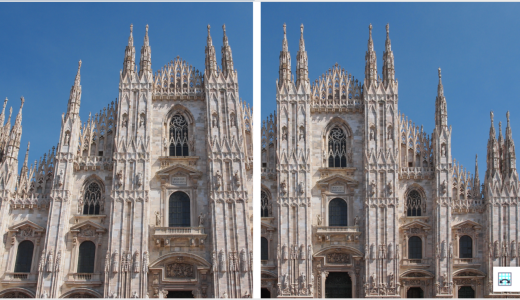
Correzione delle distorsioni di prospettiva
Correggere le distorsioni della prospettiva in modo interattivo
Lo strumento Correzione prospettiva consente di correggere le distorsioni della prospettiva posizionando un perimetro di delimitazione sugli elementi distorti. È necessario trascinare le maniglie del perimetro di delimitazione agli angoli dell'elemento di un'immagine che possono apparire pendenti o inclinati. Se è necessaria una maggiore precisione, è possibile spostare le maniglie del perimetro di delimitazione specificando le coordinate x e y. Inoltre, è possibile visualizzare le linee della griglia nel perimetro di delimitazione. È possibile reimpostare il perimetro di delimitazione cancellando qualsiasi regolazione precedente, nonché attivare/disattivare la vista della griglia.
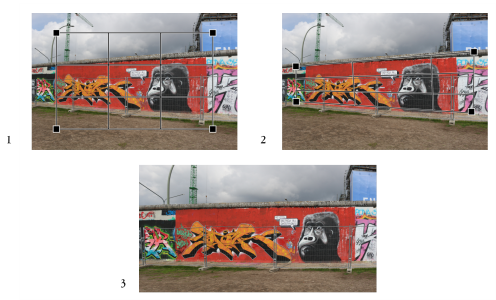
Correzione della prospettiva: 1. Mostrare il perimetro di delimitazione selezionando lo strumento Correzione prospettiva. 2. Posizionare i punti negli angoli dell'elemento di immagine distorto. 3. Applicare la correzione prospettiva.
Per impostazione predefinita, l'applicazione ritaglia automaticamente l'immagine dopo la correzione della prospettiva, per rimuovere i bordi che appaiono con una determinata angolazione. Questo è il motivo per cui l'immagine risultante è più piccola. Si può scegliere di non ritagliare l'immagine, ma riempire i bordi dell'immagine con il colore di sfondo.
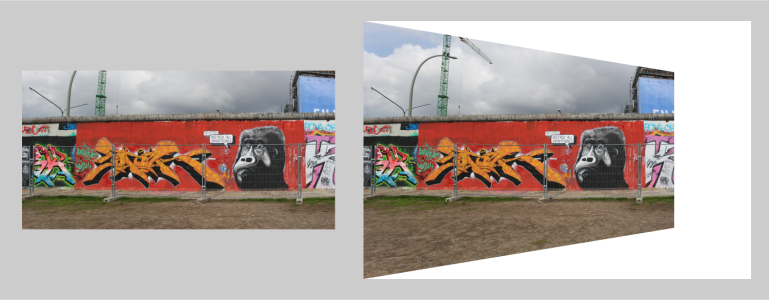
Risultati finali con ritaglio attivato (a sinistra) e disattivato (a destra).
Per correggere le distorsioni di prospettiva nelle foto


Per correggere le distorsioni della prospettiva in modo interattivo
 . Questo strumento si trova nella bandierina dello strumento Ritaglia.
 nella barra delle proprietà.
 per attivarlo.
 nella barra delle proprietà.
Lo strumento Correzione prospettiva non può essere usato su immagini a 1 e 48 bit.

È possibile selezionare lo strumento Correzione prospettiva premendo Maiusc + C.
È possibile anche fare doppio clic sull'immagine per applicare la prospettiva.