Personalizzare le barre degli strumenti e altre barre dei comandi
È possibile regolare la posizione e la visualizzazione delle barre degli strumenti. Per esempio, è possibile spostare o ridimensionare una barra degli strumenti, ed è possibile scegliere di nascondere o visualizzare una barra degli strumenti. I termini barre degli strumenti e barre dei comandi vengono utilizzati in modo intercambiabile nell'interfaccia utente e all’interno della documentazione dell'applicazione.
Le barre degli strumenti possono essere agganciate o mobili. Agganciare una barra degli strumenti significa fissarla al bordo della finestra dell'applicazione. Sganciare una barra degli strumenti significa allontanarla dal bordo della finestra dell'applicazione, in modo da renderla mobile e da facilitarne lo spostamento. È possibile creare, eliminare e rinominare barre degli strumenti personalizzate. È possibile personalizzare le barre degli strumenti aggiungendo, spostando e disponendo gli elementi che le compongono. È possibile modificare l'aspetto della barra degli strumenti ridimensionando i pulsanti e visualizzando le immagini, le didascalie o entrambe. È inoltre possibile sostituire le immagini dei pulsanti della barra degli strumenti.
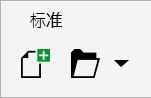
Per spostare, agganciare e sganciare le barre degli strumenti, utilizzare l'area protetta della barra degli strumenti.
|
|
|
|
Barra degli strumenti agganciata e sbloccata |
Identificata da una linea tratteggiata, sul bordo superiore o sinistro della barra degli strumenti. |
|
Barra degli strumenti mobile |
La barra del titolo Se non visualizza un titolo, l'area protetta viene identificata da una linea tratteggiata sul bordo superiore o sinistro della barra degli strumenti. |
|
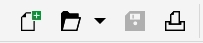
Se non si desidera spostare le barre degli strumenti agganciate, è possibile bloccarle. Le barre degli strumenti bloccate non presentano una linea tratteggiata lungo il bordo sinistro.
Una barra degli strumenti bloccata
Le procedure del presente argomento si applicano alle barre degli strumenti e ad altre barre dei comandi, quali la barra dei menu, la barra delle proprietà, la barra di stato, la casella degli strumenti e la barra dei menu di scelta rapida.
Per personalizzare la posizione e la visualizzazione della barra degli strumenti

|
|
|
Spostare una barra degli strumenti |
Sbloccare la barra degli strumenti, fare clic sull'area protetta della stessa e trascinare la barra in una nuova posizione. |
Agganciare una barra degli strumenti |
Fare clic sull'area protetta della barra degli strumenti e trascinarla su uno qualsiasi dei bordi della finestra dell'applicazione. |
Sganciare una barra degli strumenti |
Sbloccare la barra degli strumenti, fare clic sull'area protetta della stessa e trascinare la barra lontano dal bordo della finestra dell'applicazione. |
Ridimensionare una barra degli strumenti mobile |
Portare il puntatore sul bordo della barra degli strumenti e, utilizzando la freccia bidirezionale, trascinarne il bordo. |
Occultare o visualizzare una barra degli strumenti |
Fare clic su Strumenti  Opzioni Personalizzazione Opzioni Personalizzazione. Fare clic su Barre dei comandi e disattivare o attivare la casella di controllo accanto al nome della barra degli strumenti. |
Ripristinare una barra degli strumenti alle impostazioni predefinite |
Fare clic su Strumenti Opzioni Personalizzazione. Fare clic su Barre dei comandi, quindi su una barra degli strumenti e infine su Ripristina. |

Le barre degli strumenti agganciate non possono essere spostate quando sono bloccate. Per informazioni sullo sblocco delle barre degli strumenti, consultare Per bloccare o sbloccare le barre degli strumenti.
Per aggiungere, eliminare o rinominare una barra degli strumenti personalizzata
|
|
|
Aggiungere una barra degli strumenti personalizzata |
Fare clic su Strumenti Opzioni Personalizzazione. Fare clic su Barre dei comandi, quindi su Nuovo e immettere un nome nell'elenco Barre dei comandi. Chiudere la finestra di dialogo. Tenendo premuto i tasti Alt + Ctrl, trascinare uno strumento o pulsante nella finestra dell'applicazione fino alla nuova barra degli strumenti. È anche possibile trascinare comandi dall'elenco Comandi nella finestra di dialogo Opzioni. |
Eliminare una barra degli strumenti personalizzata |
Fare clic su Strumenti Opzioni Personalizzazione. Fare clic su Barre dei comandi, quindi su una barra degli strumenti e infine su Elimina. |
Rinominare una barra degli strumenti personalizzata |
Fare clic su Strumenti Opzioni Personalizzazione. Fare clic su Barre dei comandi, quindi fare clic sul nome personalizzato della barra degli strumenti per selezionarla e fare clic ancora una volta per accedere alla modalità di modifica. Digitare un nuovo nome. |
Per aggiungere, rimuovere e posizionare un elemento su una barra degli strumenti
1
Fare clic su
Strumenti Opzioni Personalizzazione.
2
Nel riquadro sinistro della finestra di dialogo
Opzioni, fare clic su
Comandi.
3
Scegliere una categoria di comandi dalla casella di riepilogo superiore.
4
Trascinare l'icona dell'elemento sulla barra degli strumenti nella finestra dell'applicazione.
Se si desidera rimuovere un elemento dalla barra degli strumenti, trascinare l'elemento via dalla barra.
5
Sulla barra degli strumenti della finestra dell'applicazione, trascinare l'icona dell'elemento in una nuova posizione.
Per spostare un elemento di una barra degli strumenti in un'altra barra, trascinare la sua icona da una barra all'altra.

Per copiare un elemento da una barra degli strumenti a un'altra, tenere premuto CTRL mentre si fa clic sull'icona dell'elemento della barra degli strumenti. Se la finestra di dialogo Opzioni non è aperta, tenere premuto ALT+CTRL.
Per modificare l'aspetto di una barra degli strumenti
1
Fare clic su
Strumenti Opzioni Personalizzazione.
2
Nel riquadro sinistro della finestra di dialogo
Opzioni, fare clic su
Barre di comando.
3
Per modificare le dimensioni dei pulsanti su tutte le barre degli strumenti, scegliere una dimensione dalla casella di riepilogo
Dimensioni globali dei pulsanti.
4
Fare clic su un nome di barra degli strumenti contenuto nell'elenco.
5
Scegliere una dimensione del pulsante dalla casella di riepilogo
Dimensioni nell’area
Proprietà pulsanti.
6
Dalla casella di riepilogo
Stile nell’area
Proprietà pulsanti, scegliere una delle seguenti opzioni:
•
Didascalia a destra dell'immaginePer nascondere il titolo quando la barra degli strumenti è mobile, disattivare la casella di controllo
Mostra titolo quando la barra degli strumenti è mobile.
È possibile riportare una barra degli strumenti incorporata alle sue impostazioni predefinite facendo clic su Ripristina.
È possibile bloccare tutte le barre degli strumenti attivando la casella di controllo Blocca barre degli strumenti.
Per sostituire un’immagine dei pulsanti della barra degli strumenti
1
Fare clic su
Strumenti Opzioni Personalizzazione.
2
Nel riquadro sinistro della finestra di dialogo
Opzioni, fare clic su
Comandi.
3
Scegliere una categoria di comandi dalla casella di riepilogo superiore.
4
Fare clic su un comando della barra degli strumenti.
5
Fare clic sulla scheda
Generali.
6
Nell'area
Icone, fare clic su
Sfoglia e navigare fino all'icona che si desidera utilizzare.
L'immagine che si desidera utilizzare deve avere un'estensione .ico.
Per ripristinare le impostazioni predefinite delle immagini dei pulsanti della barra degli strumenti, fare clic su Ripristina preimpostazioni.
Per bloccare o sbloccare le barre degli strumenti
•
Fare clic su
Finestra Barre degli strumenti Blocca barre degli strumenti.
Se accanto al comando
Blocca barre degli strumenti compare un segno di spunta, significa che il comando è attivo. Al primo avvio dell'applicazione, le barre degli strumenti sono bloccate per impostazione predefinita.
Le barre degli strumenti mobili non possono essere bloccate.
È possibile bloccare o sbloccare le barre degli strumenti anche facendo clic con il pulsante destro del mouse su una barra degli strumenti e facendo clic su Blocca barre degli strumenti.