Riempimenti sfumati
I riempimenti sfumati cambiano gradualmente da un colore a quello successivo, secondo un tracciato lineare, ellittico, conico o rettangolare. I riempimenti sfumati possono essere usati per conferire profondità all'immagine. I riempimenti sfumati sono anche detti riempimenti a gradiente.
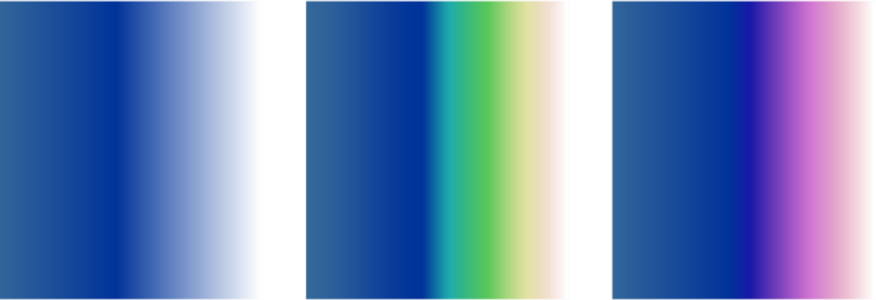
Riempimenti sfumati di tipo regolare, ellittico, conico e lineare
Corel PHOTO-PAINT fornisce una raccolta di riempimenti sfumati utilizzabili. È possibile sfogliare i riempimenti sfumati disponibili, eseguire ricerche per parola chiave, contrassegnare i riempimenti come preferiti e ordinarli. Per ulteriori informazioni, consultare Ricercare e visualizzare riempimenti e trasparenze.
Ogni riempimento sfumato è modificabile per soddisfare esigenze specifiche ed è possibile creare anche riempimenti personalizzati da zero. I riempimenti sfumati possono essere costituiti da due o più colori, posizionabili in un punto a piacere della progressione del riempimento. Si possono specificare attributi di riempimento, quali la direzione della fusione colore del riempimento, l'angolo di riempimento, il punto centrale e il punto mediano. È anche possibile ridimensionare, attenuare, inclinare, riflettere o ripetere un riempimento.
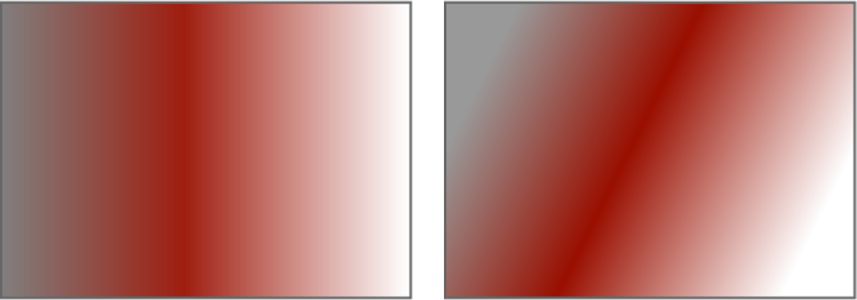
Da sinistra a destra: Un oggetto al quale è stato applicato un riempimento sfumato lineare. Al riempimento viene aggiunto un altro colore. Il riempimento viene ripetuto e riflesso. Infine, il riempimento viene ruotato di 50 gradi.
Dopo aver creato un riempimento sfumato, è possibile salvarlo per usi futuri. Per ulteriori informazioni, consultare Salvare riempimenti e trasparenze.
È anche possibile applicare un riempimento sfumato interattivamente, utilizzando lo strumento  Riempimento interattivo. Nella finestra dell'immagine viene visualizzata una freccia che indica la transizione da un colore all'altro. Ogni colore del riempimento sfumato è rappresentato da un nodo quadrato sulla freccia del gradiente. È possibile modificare o aggiungere colori oppure regolare la trasparenza di singoli colori. Nella finestra dell'immagine, si può anche regolare la dimensione e la direzione del riempimento sfumato.
Per applicare un riempimento sfumato

1
Nella casella degli strumenti, fare clic sullo strumento
Riempimento 
.
Per riempire un
oggetto, occorre selezionarlo con lo strumento
Puntatore 
prima di applicare il riempimento.
2
Fare clic sul pulsante
Riempimento sfumato 
nella barra delle proprietà.
3
Aprire il selettore
Riempimento nella barra delle proprietà, quindi fare doppio clic su una miniatura del riempimento.
4
Fare clic nel punto in cui applicare il riempimento all'immagine.

Le modalità unione determinano il modo in cui il colore in primo piano o il colore di riempimento si fondono con quello di base dell'immagine. È possibile modificare l'impostazione predefinita della modalità di unione (Normale) per scopi specifici. Per ulteriori informazioni sulle modalità di unione, consultare Modalità unione.
Per informazioni su come trovare i riempimenti, consultare Per cercare, filtrare e ordinare riempimenti e trasparenze.
Per creare un riempimento sfumato
1
Nella casella degli strumenti, fare clic sullo strumento
Riempimento .
2
Fare clic sul pulsante
Riempimento sfumato nella barra delle proprietà.
3
Fare clic sul pulsante
Modifica riempimento 
nella barra delle proprietà.
4
Nella finestra di dialogo
Modifica riempimento, fare clic su uno dei seguenti pulsanti e scegliere il tipo di riempimento sfumato:
•
Riempimento sfumato lineare 
•
Riempimento sfumato ellittico 
•
Riempimento sfumato conico 
•
Riempimento sfumato rettangolare 
5
Fare clic sul nodo iniziale sotto la banda di colore, aprire il selettore
Colore nodo e scegliere un colore.
6
Fare clic sul nodo finale sotto la banda di colore, aprire il selettore
Colore nodo e scegliere un colore.
7
Spostare il dispositivo di scorrimento Punto mediano sopra la banda di colore, per impostare il punto mediano tra i due colori.
|
|
|
|
|
Selezionare il nodo corrispondente, aprire il selettore Colore nodo e scegliere un colore. |
Aggiungere un colore intermedio |
Fare doppio clic sulla banda del colore in cui aggiungere il nodo. Con il nuovo nodo selezionato, aprire il selettore Colore nodo e scegliere un colore. |
Modificare la posizione di un colore intermedio |
Trascinare il nodo corrispondente in una nuova posizione sopra la banda di colori o digitare un valore nella casella Posizione nodo. |
Eliminare un colore intermedio |
Fare doppio clic sul nodo corrispondente. |
Specificare il metodo di fusione dei colori tra i due nodi |
Selezionare i due nodi o il punto mediano tra di essi, fare clic sul pulsante Direzione fusione e scegliere un'opzione dall'elenco: • Fusione colore lineare: fonde i colori lungo una linea retta, a cominciare dal colore iniziale e continuando lungo la ruota colore fino al colore finale • Fusione colore in senso orario: fonde i colori lungo un percorso orario attorno alla ruota colore • Fusione colore in senso antiorario: fonde i colori lungo un percorso antiorario attorno alla ruota colore |
Riflessione, ripetizione o inversione del riempimento |
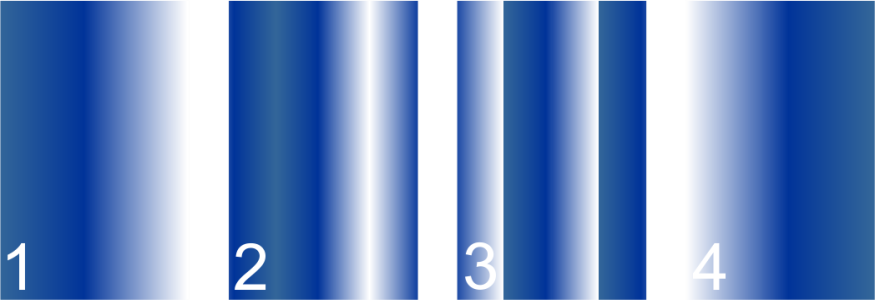
Fare clic su uno dei pulsanti seguenti: • Ripetizione e riflessione  • Ripeti  • Inverti riempimento  Per riportare il riempimento al suo stato predefinito, fare clic su Riempimento sfumato predefinito  . L'effetto della ripetizione e della riflessione può essere visto solo se il riempimento è più piccolo dell'oggetto. L'illustrazione seguente mostra un riempimento predefinito (1), lo stesso riempimento ridimensionato e poi ripetuto e riflesso (2), il riempimento ridimensionato e ripetuto (3) e il riempimento invertito (4). |
Specificare il numero di passaggi utilizzato per visualizzare o stampare il riempimento sfumato |
Digitare un valore nella casella Passaggi sfumatura. Numeri elevati creano transizioni più uniformi tra i colori. |
Specificare quanto rapidamente il riempimento sfumato passa da un colore a un altro |
Spostare il dispositivo di scorrimento Accelerazione. |
Creare transizioni colore più attenuate tra nodi riempimenti sfumati |
Selezionare la casella di controllo Attenua transizione |
Impostare la larghezza e l'altezza del riempimento come percentuale di larghezza e altezza dell'oggetto |
Digitare i valori nelle caselle Larghezza riempimento e Altezza riempimento. |
Spostare il centro del riempimento verso l'alto, verso il basso, verso sinistra o verso destra |
Digitare i valori nelle caselle X e Y. |
Inclinare il riempimento di un angolo specificato |
Digitare un valore nella casella Inclinazione. |
Ruotare la progressione del colore in senso orario o antiorario |
Digitare un valore nella casella Rotazione. |
Consentire l'inclinazione o l'allungamento del riempimento in maniera sproporzionata |
Attivare la casella di controllo Scala e inclinazione liberi. |
I riempimenti sfumati possono essere costituiti da un massimo di 99 colori.

È possibile cambiare il colore di un nodo facendo clic sul nodo e selezionando un colore nella tavolozza colori.
Per applicare un riempimento sfumato interattivamente
1
Nella casella degli strumenti, fare clic sullo strumento
Riempimento interattivo .
Per riempire un
oggetto, è necessario selezionarlo con lo strumento
Puntatore prima di applicare il riempimento, quindi fare clic sul pulsante
Blocca trasparenza oggetto 
nella finestra mobile
Oggetti, per proteggere forma e trasparenza dell'oggetto.
2
Nella barra delle proprietà, fare clic sul pulsante
Riempimento sfumato.
3
Trascinare nella finestra dell'immagine per impostare la freccia del gradiente.
4
Trascinare un campione colore dalla
tavolozza colore ad un
nodo colore sulla freccia del gradiente. Viene visualizzata una freccia nera a indicare che il
campione colore è in posizione.
|
|
|
Impostare il punto mediano della transizione di colore |
Trascinare il dispositivo di scorrimento sulla freccia del gradiente. |
|
|
Trascinare un campione colore dalla tavolozza colore ad un nodo colore sulla freccia del gradiente. |
|
|
Trascinare un campione colore dalla tavolozza colore in qualsiasi area lungo la freccia del gradiente. |
|
|
Fare clic con il pulsante destro del mouse su un nodo colore e selezionare Elimina. |
Impostare la trasparenza di un colore |
Fare clic su un nodo colore e spostare il dispositivo di scorrimento Trasparenza nodo nella barra delle proprietà. Valori elevati aumentano la trasparenza. |
Modificare le dimensioni o la direzione di un riempimento sfumato |
Trascinare il nodo finale. |
È anche possibile creare una maschera, per vincolare il riempimento sfumato a una parte di immagine. Per ulteriori informazioni, consultare Maschere.