Griglia
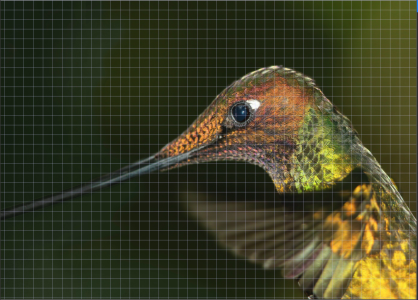
La griglia è una serie di linee di intersezione non stampabili e sovrapposte a un'immagine che aiutano ad allineare e posizionare gli oggetti con precisione. È possibile visualizzare o nascondere la griglia in qualsiasi momento.
È possibile fare in modo che gli oggetti e le aree modificabili si allineino automaticamente alla griglia. È possibile personalizzare l'aspetto della griglia cambiando la spaziatura della griglia. La spaziatura consente di impostare la distanza fra le linee della griglia Le opzioni di spaziatura si basano sull'unità di misura del righello. Per esempio, se l'unità di misura del righello è impostata sui pollici, le opzioni di spaziatura sono basate sui pollici.
Se l'unità di misura del righello è impostata sui pixel, si dispone di ulteriori opzioni per la personalizzazione dell'aspetto della griglia. Per la griglia di pixel, è possibile specificare il colore e l'opacità della griglia.
Per potere apportare modifiche accurate ai pixel al massimo livello di zoom, è possibile visualizzare una griglia attorno a ogni pixel.
Per visualizzare o nascondere la griglia


Per agganciare gli oggetti e le aree modificabili alla griglia
Per impostare la spaziatura delle linee della griglia
Per modificare il colore della griglia
Per modificare il colore e lo stile della griglia di pixel
Per visualizzare una griglia di pixel al massimo valore di zoom