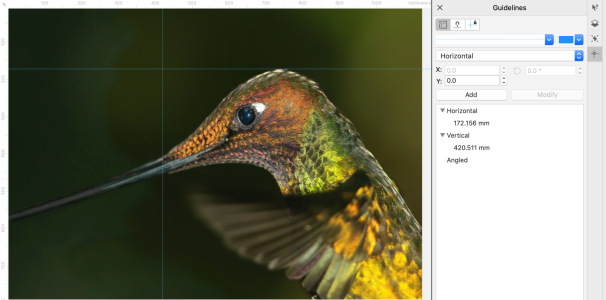
Linee guida


Le linee guida sono linee verticali oppure orizzontali che è possibile inserire in qualsiasi punto della finestra dell'immagine per misurare, allineare e posizionare i componenti dell'immagine. Le linee guida utilizzano le stesse unità di misura dei righelli. Quando si salva un'immagine in Corel PHOTO-PAINT, vengono salvate anche le linee guida.

Le linee guida possono essere visualizzate o nascoste. È inoltre possibile aggiungere, rimuovere, spostare e bloccare le linee guida nella finestra dell'immagine. È possibile aggiungere linee guida angolate e ruotare quelle esistenti.

È possibile agganciare oggetti e aree modificabili alle linee guida in modo che quando si sposta un oggetto o un'area modificabile verso una linea guida l'oggetto o l'area modificabile si allinei automaticamente alla linea guida. È possibile impostare questa funzione in modo che l'oggetto o l'area modificabile si agganci quando viene spostato entro un numero specifico di pixel da una linea guida.

È possibile cambiare il colore e lo stile linea delle linee guida per farle risaltare rispetto all'immagine di sfondo. Le linee guida selezionate sono rosse per impostazione predefinita, mentre quando sono deselezionate sono blu.

Per visualizzare o nascondere le linee guida

Torna all'inizio
Fare clic su Visualizza Linee guida.
Se accanto al comando di menu appare un segno di spunta significa che le linee guida sono visualizzate.

*

È anche possibile visualizzare o nascondere le linee guida facendo clic su Finestra Finestre mobili Linee guida e facendo clic sul pulsante Mostra linee guida .

Linee guida visualizzate

Per aggiungere una linea guida orizzontale o verticale

Torna all'inizio
1 Fare clic su Finestra Finestre mobili Linee guida.
2 Scegliere una delle opzioni seguenti dalla casella di riepilogo Tipo linea guida:
Orizzontale
Verticale
3 Specificare la posizione della linea guida nella casella x o y.
4 Fare clic su Aggiungi.

*

Per aggiungere una linea guida è anche possibile trascinare dal righello orizzontale o verticale nella finestra di disegno.

Per inserire una linea guida angolata

Torna all'inizio
1 Fare clic su Finestra Finestre mobili Linee guida.
2 Scegliere Angolato dalla casella di riepilogo Tipo linea guida.
3 Specificare la posizione della linea guida nelle caselle x e y.
4 Digitare un valore nella casella Angolo di rotazione.
5 Fare clic su Aggiungi.

Per rimuovere una linea guida

Torna all'inizio
1 Fare clic su Finestra Finestre mobili Linee guida.
2 Scegliere una linea guida dall’elenco.
Per scegliere più linee guida, tenere premuto il tasto Ctrl e fare clic.
3 Fare clic sul pulsante Elimina linea guida .

*

È anche possibile rimuovere singole linee guida trascinandole fuori dalla finestra dell'immagine.

Per spostare una linea guida

Torna all'inizio
1 Nella casella degli strumenti, fare clic sullo strumento Puntatore .
2 Trascinare una linea guida nella nuova posizione della finestra di disegno.

*

È inoltre possibile spostare una linea guida scostandola.

Per spostare una linea guida specificando le coordinate x e y, fare clic su Finestra Finestre mobili Linee guida. Selezionare la linea guida, digitare i valori nelle caselle x e y, quindi fare clic su Modifica.

Per ruotare una linea guida

Torna all'inizio
1 Nella casella degli strumenti, fare clic sullo strumento Puntatore .
2 Eseguire una delle operazioni riportate nella seguente tabella.


Operazione
Procedura
Ruotare una linea guida
Fare clic due volte sulla linea guida, quindi ruotare la linea guida quando compaiono i punti di manipolazione .
È anche possibile ruotare una linea guida selezionando Angolato dalla casella di riepilogo Tipo linea guida, digitare un valore nella casella Angolo di rotazione e facendo clic su Modifica.
Rotazione di più linee guida
Tenere premuto MAIUSC, selezionare le linee guida, fare clic di nuovo su una linea guida e ruotare le linee guida quando compaiono i punti di manipolazione.
Il centro di rotazione è determinato dall'ultima linea guida selezionata.
Ruotare una linea guida di un valore specifico
Fare clic due volte su una linea guida per visualizzare i punti di manipolazione di rotazione e digitare un valore nella casella Angolo di rotazione della barra proprietà.
Si possono anche ruotare diverse linee guida di un valore specifico.
Ruotare una linea guida in incrementi di 15º
Fare clic due volte su una linea guida per visualizzare i punti di manipolazione di rotazione, tenere premuto Ctrl e ruotare la linea guida.
Si possono anche ruotare diverse linee guida in incrementi di 15º.
Modificare il centro di rotazione
Trascinare il centro di rotazione dell'oggetto in una nuova posizione o immettere un valore nella casella Centro di rotazione della barra delle proprietà.

Per bloccare o sbloccare le linee guida

Torna all'inizio
Fare clic su Visualizza Blocca linee guida.
Se accanto al comando di menu appare un segno di spunta significa che la linea guida è bloccata.

*

È anche possibile bloccare una linea guida facendo clic su Finestra Finestre mobili Linee guida e selezionando il pulsante Blocca linea guida .

Per agganciare gli oggetti e le aree modificabili alle linee guida

Torna all'inizio
Fare clic su Visualizza Aggancia a Linee guida.

*

È anche possibile impostare oggetti e aree modificabili in modo che si aggancino a una linea guida da Finestra Finestre mobile Linee guida e facendo clic sul pulsante Aggancia alle linee guida .

Per impostare la sensibilità di aggancio delle linee guida

Torna all'inizio
1 Fare clic su Strumenti Opzioni Corel PHOTO-PAINT.
2 Fare clic su Visualizza.
3 Digitare un valore nella casella Tolleranza agganciamento linea guida (pixel).

Per impostare lo stile di linea e il colore di una linea guida

Torna all'inizio
1 Fare clic su Finestra Finestre mobili Linee guida.
2 Aprire il selettore Colore linea guida e scegliere un colore.
3 Aprire il selettore Stile linea guida e scegliere uno stile di linea.

*

La modifica dello stile o del colore della linea viene applicata a tutte le linee guida esistenti e a qualunque linea guida aggiunta successivamente.

La pagina contiene informazioni utili? Inviare feedback.


Alcune funzioni documentate nella Guida sono disponibili esclusivamente per gli abbonati. Per ulteriori informazioni sull'abbonamento a CorelDRAW, visita il sito coreldraw.com.