Sostituisci colori
Il filtro Sostituisci colori consente di sostituire i colori in un'immagine, area modificabile o oggetto. Quando si seleziona il colore da sostituire, l'applicazione seleziona automaticamente anche una gamma di colori simili da sostituire. È possibile selezionare i colori originali e sostitutivi dall'immagine o da un selettore colore.
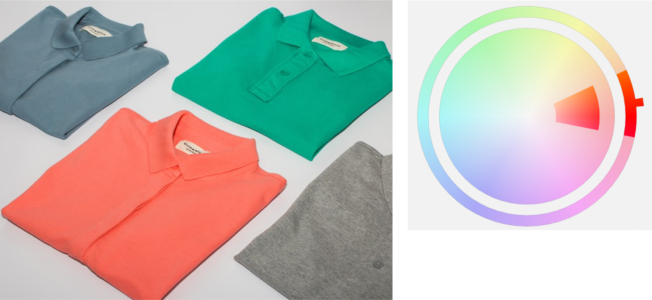
La regolazione Sostituisci colori è stata applicata per sostituire tutte le istanze di colore rosso con il viola.
Per aggiungere o rimuovere colori dalla selezione, è possibile regolare la gamma di tonalità e saturazione. È inoltre possibile selezionare e sostituire un singolo colore nell'immagine. Per evitare variazioni di colore improvvise, è possibile rendere più uniforme la transizione tra i pixel selezionati e non selezionati. È inoltre possibile impostare tonalità, saturazione e brillantezza del nuovo colore.
È stato selezionato un colore arancione dall'immagine.
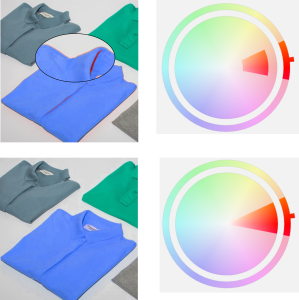
L'arancione nella camicia viene sostituito con il blu, ma rimangono ancora alcuni colori arancione e rosso (in alto). L'intervallo di saturazione viene regolato per selezionare e sostituire tali colori (in basso).
Per sostituire i colori

1
Fare clic su
Finestra  Finestre mobili Regolazioni.
2
Fare clic sul pulsante
Aggiungi regolazione 
, quindi selezionare
Sostituisci colori.
3
Nell'area
Originale, fare clic sullo strumento Contagocce

e campionare un
colore origine dall'immagine oppure scegliere un colore dal selettore colore
.
Il comando
Gamma mostra la gamma dei colori selezionati.
4
Nell'area
Nuovo, fare clic sullo strumento Contagocce e campionare un colore dalla schermata oppure scegliere un colore dal selettore colore.
5
Per rendere più uniforme la transizione tra i pixel selezionati e quelli non selezionati, spostare il cursore
Attenua.
|
|
|
Regolare la gamma di tonalità selezionata |
Puntare uno dei bordi della banda di colori sull'anello Gamma tonalità e quando viene visualizzato il cursore a forma di mano, trascinare verso l'alto e verso il basso. Per spostare l'intera gamma di tonalità dei colori selezionati, fare clic sulla maniglia della banda di colori sull'anello Gamma tonalità e trascinare attorno all'anello. Nota: Quando la banda di colori è piccola, vengono selezionati e sostituiti solo i pixel molto simili al colore selezionato; quando la banda di colori è più grande, vengono selezionati e sostituiti più pixel.
Regolazione della gamma di tonalità selezionata
|
Regolare la gamma di saturazione delle sfumature di una tonalità da includere nella selezione |
Puntare il cursore sul bordo interno o esterno della banda di colori sul cerchio della Gamma saturazione e trascinare quando il cursore assume l'aspetto di una mano. |
Sostituire un singolo colore |
Attivare la casella di controllo Colore singolo. |
Impostare tonalità, saturazione e brillantezza del colore di output |
Spostare i dispositivi di scorrimento Tonalità, Saturazione e Brillantezza. |

È possibile accedere a questa regolazione anche dal menu Regola.