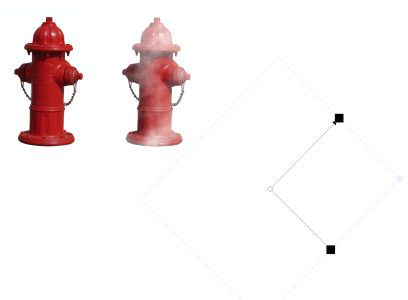
Trasparenza texture
Per creare effetti di trasparenza, si possono utilizzare texture. È possibile utilizzare texture esistenti, quali acqua, minerali e nuvole, oppure modificare una texture per creare una trasparenza texture personalizzata.
All'oggetto viene applicata la trasparenza texture.
Quando si modifica una texture, è possibile variare parametri quali la morbidezza, la densità, la luminosità e i colori. I parametri variano per ogni texture. Si possono anche applicare altre trasformazioni, quali riflessione, ridimensionamento o spostamento delle porzioni di texture. Dopo aver modificato una texture, è possibile salvarla per usi futuri.
Per applicare una trasparenza texture

2
Nella casella degli strumenti, fare clic sullo strumento
Trasparenza oggetto 
.
3
Nella barra delle proprietà, fare clic sul pulsante
Trasparenza texture 
.
4
Nella barra delle proprietà, fare clic sul pulsante
Modifica trasparenza 
.
5
Nella finestra di dialogo
Modifica trasparenza, scegliere una libreria di texture nella casella di riepilogo
Libreria texture.
6
Scegliere una texture dal selettore
Riempimento.
7
Eseguire una delle operazioni riportate nella seguente tabella.
|
|
|
Modificare la trasparenza primo piano della texture |
Spostare il dispositivo di scorrimento Trasparenza primo piano. |
Modificare la trasparenza sfondo della texture |
Spostare il dispositivo di scorrimento Trasparenza sfondo. |
Modificare i parametri della texture |
Digitare i valori nelle caselle seguenti del parametro texture. I parametri variano in base alla texture. |
Visualizzare in anteprima le variazioni casuali della texture selezionata |
Fare clic su Casualizza. Ad ogni clic sul pulsante, i parametri sbloccati vengono variati casualmente e la texture modificata visualizzata nella finestra Anteprima. |
Disporre le porzioni in modo che le porzioni alterne si riflettano reciprocamente |
Fare clic su Trasformazioni, quindi sul pulsante Rifletti porzioni orizzontalmente  o Rifletti porzioni verticalmente  . |
Modificare le dimensioni delle porzioni texture |
Fare clic su Trasformazioni, poi specificare i valori nelle caselle Larghezza trasparenza e Altezza trasparenza. |
Spostare il centro della texture verso l'alto, verso il basso, verso sinistra o verso destra |
Fare clic su Trasformazioni, poi specificare i valori nelle caselle X e Y. |
Ruotare la texture di un angolo specificato |
Fare clic su Trasformazioni e digitare un valore nella casella Rotazione. |
Inclinare la texture di un angolo specificato |
Fare clic su Trasformazioni e digitare un valore nella casella Inclinazione. |
Specificare uno spostamento della riga o della colonna come percentuale della larghezza o dell'altezza della porzione |
Fare clic su Trasformazioni, quindi fare clic sul pulsante Spostamento riga  o Spostamento colonna  . Digitare un valore nella casella % di porzione. |
Specificare la risoluzione bitmap della texture |
Scorrere fino all'area Risoluzione e dimensioni texture, fare clic per espanderla e digitare un valore nella casella Risoluzione bitmap. |
|
|
Fare clic sul pulsante Salva texture  e digitare un nome nella casella Nome texture nella finestra di dialogo Salva texture come. Scegliere una libreria dalla casella di riepilogo Nome libreria. |