Casella degli strumenti
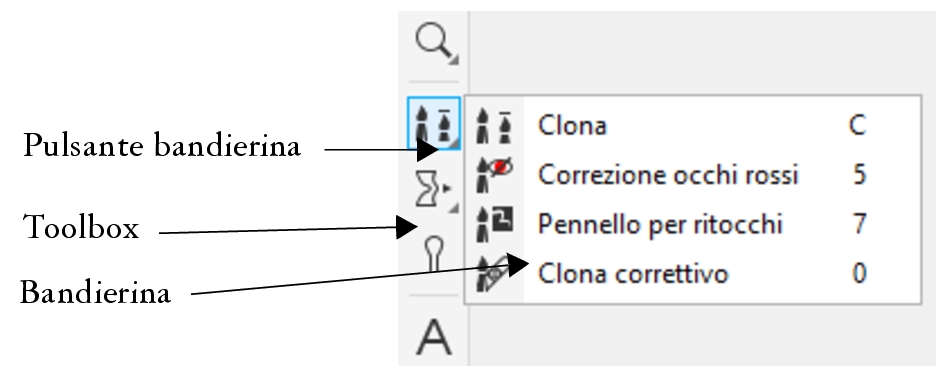
La casella degli strumenti contiene gli strumenti per la modifica, la creazione e la visualizzazione delle immagini. I strumenti correlati sono raggruppati nelle bandierine.
La bandierina è indicata da una piccola freccia posta nell'angolo inferiore destro dei pulsanti della casella degli strumenti. L'ultimo strumento usato in una bandierina viene visualizzato nella casella degli strumenti. È possibile accedere agli strumenti di una bandierina facendo clic sulla piccola freccia nera nell'angolo inferiore destro di un pulsante della casella degli strumenti.
Se si fa clic sul pulsante bandierina dello strumento Clona, viene visualizzata la bandierina Ritocco.
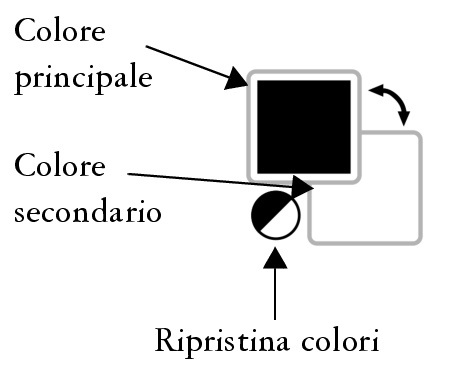
Oltre agli strumenti, la casella degli strumenti include anche l'area di controllo colore. Quest'area consente di scegliere colori e riempimenti.
Per nascondere o visualizzare la casella degli strumenti

•
Fare clic su
Finestra  Barre degli strumenti Casella degli strumenti
.
Per visualizzare o nascondere gli strumenti nella casella degli strumenti
•
Fare clic sul pulsante
Personalizzazione rapida 
, quindi abilitare o disabilitare le caselle di controllo corrispondenti.
Nelle tabelle seguenti vengono descritte bandierine, gli strumenti e l'area di controllo colore della casella degli strumenti:
Strumenti
Strumento Puntatore
|

|
Lo strumento Puntatore consente di selezionare, posizionare e trasformare oggetti.
|
|
Strumenti Maschera
|

|
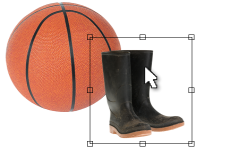
Lo strumento Maschera rettangolo consente di definire aree modificabili di rettangoli.
|
|
|

|
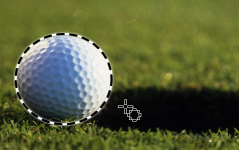
Lo strumento Maschera ellisse consente di definire aree modificabili ellittiche.
|
|
|

|
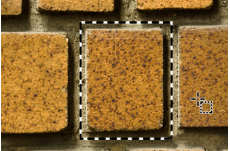
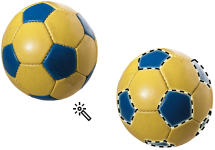
Lo strumento Maschera bacchetta magica consente di definire le aree modificabili di forma irregolare comprendenti il pixel inizialmente selezionato e tutti i pixel adiacenti di colore simile.
|
|
|

|
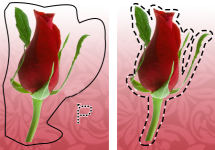
Lo strumento Maschera lazo consente di definire aree modificabili di forma irregolare circondate da pixel di colori simili.
|
|
|

|
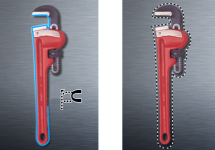
Lo strumento Maschera magnetica consente di agganciare il perimetro di selezione della maschera ai bordi dell'area che contrastano nei colori con ciò che lo circonda.
|
|
|

|
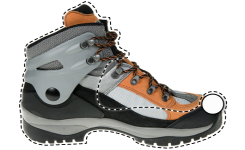
Lo strumento Maschera mano libera consente di definire aree modificabili di forma irregolare o poligonale.
|
|
|

|
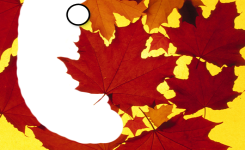
Lo strumento Maschera pennello consente di definire un'area modificabile "pitturando" su un'area.
|
|
|

|
Lo strumento Maschera planare permette di creare maschere attenuate, definite da linee parallele.
|
|
|

|
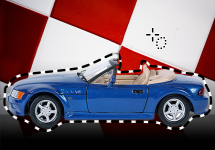
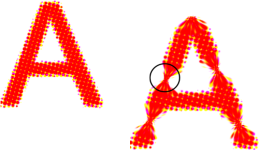
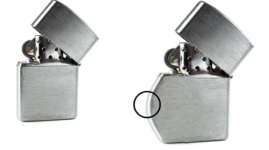
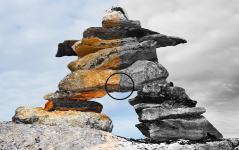
Lo strumento Maschera di selezione intelligente consente di disegnare per definire un'area modificabile in base al bordo di una forma o di un'area.
|
|
Trasforma maschera, strumento
|

|
Lo strumento Trasforma maschera consente di posizionare, misurare e trasformare aree modificabili.
|
|
Strumenti Ritaglia
|

|
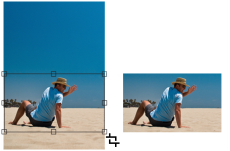
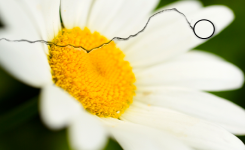
Lo strumento Ritaglia consente di ritagliare le immagini e di raddrizzare le immagini storte.
|
|
|

|
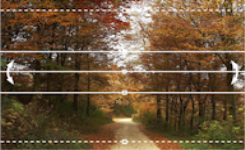
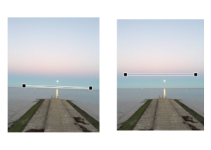
Lo strumento Raddrizza consente di raddrizzare immagini storte allineando una barra di raddrizzamento a un elemento di immagine.
|
|
|

|
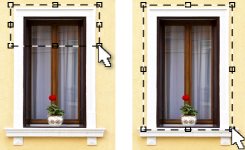
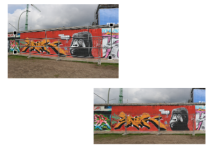
Lo strumento Correzione prospettiva consente di correggere le distorsioni della prospettiva nelle foto.
|
|
|

|
Lo strumento Suddividi immagine in porzioni consente di suddividere una grossa immagine in sezioni più piccole da utilizzare in una pagina Web.
|
|
Strumenti Zoom
|

|
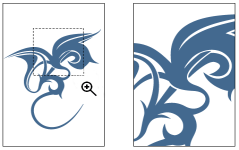
Lo strumento Zoom consente di modificare il livello di ingrandimento nella finestra dell'immagine.
|
|
|

|
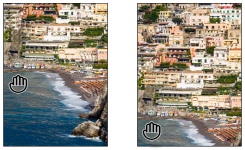
Lo strumento Panoramica consente di trascinare aree di un'immagine in modo che siano visibili quando le dimensioni dell'immagine sono maggiori della finestra che la contiene.
|
|
Strumenti Ritocco
|

|
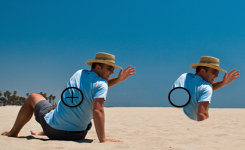
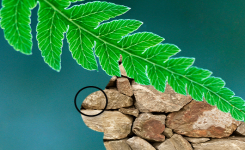
Lo strumento Clona consente di duplicare parte di un'immagine e di applicarla a un'altra parte dell'immagine stessa o a un'altra immagine.
|
|
|

|
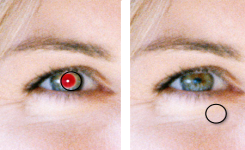
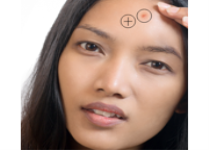
Lo strumento Rimozione occhi rossi consente di rimuovere l'effetto occhi rossi dagli occhi dei soggetti delle fotografie.
|
|
|

|
Lo strumento Pennello per ritocchi consente di rimuovere da un'immagine imperfezioni, quali lacerazioni, segni di graffi e increspature, fondendo texture e colori.
|
|
|

|
Lo strumento Pennello correttivo permette di correggere facilmente le imperfezioni clonando un campione di texture corrispondente al colore dell'area circostante.
|
|
Strumenti Liquido
|

|
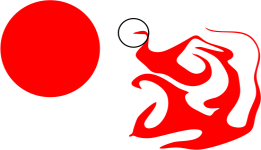
Lo strumento Sbavatura permette di creare uno effetto simile al trascinamento di vernice fresca.
|
|
|

|
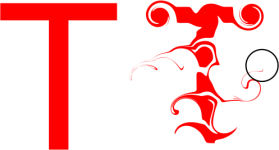
Lo strumento Vortice consente di creare vortici da aree specifiche dell'immagine.
|
|
|

|
Lo strumento Attrai permette di rimodellare le aree dell'immagine, attirando i pixel verso il centro del pennello.
|
|
|

|
Lo strumento Allontana permette di rimodellare le aree dell'immagine, allontanando i pixel dal centro del pennello.
|
|
Strumento Effetti
|

|
Lo strumento Effetti consente di eseguire correzioni di colore e di tono localizzate nell'immagine.
|
|
Strumento Testo
|

|
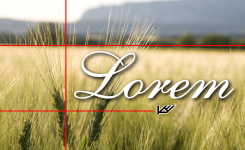
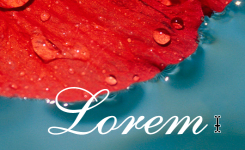
Lo strumento Testo consente di aggiungere testo a un'immagine e di modificare il testo esistente.
|
|
Strumenti Pennello
|

|
Lo strumento Grafica pittorica consente di pitturare un'immagine con il colore principale.
|
|
|

|
Lo strumento Distributore immagini consente di caricare una o più immagini e applicarle sull'immagine con cui si sta lavorando.
|
|
|

|
Lo strumento Annulla pennello consente di ripristinare l'aspetto delle aree dell'immagine precedente all'ultima applicazione del tratto pennello.
|
|
|

|
Lo strumento Pennello sostituzione colore consente di sostituire il colore principale dell'immagine con il colore secondario.
|
|
Strumenti di Modellazione
|

|
Lo strumento Rettangolo consente di disegnare forme quadrate o rettangolari.
|
|
|

|
Lo strumento Ellisse consente di disegnare forme circolari o ellittiche.
|
|
|

|
Lo strumento Poligono consente di disegnare poligoni.
|
|
|

|
Lo strumento Linea consente di disegnare segmenti di linee rette singole o unite mediante l'uso del colore principale.
|
|
|

|
Lo strumento Tracciato consente di creare e modificare tracciati.
|
|
Strumento Gomma
|

|
Lo strumento Gomma consente di cancellare aree dell'immagine o dell'oggetto in modo da rivelare l'oggetto o lo sfondo sottostante.
|
|
Strumento Ombra discendente
|

|
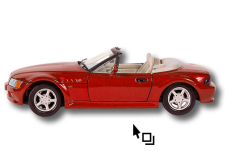
Lo strumento Ombra discendente consente di aggiungere ombre agli oggetti.
|
|
Strumenti Trasparenza
|

|
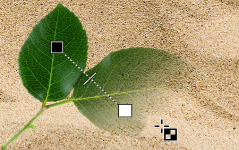
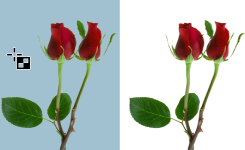
Lo strumento Trasparenza oggetto consente di sbiadire gradualmente i colori degli oggetti in modo da scoprire aree al di sotto dell'immagine.
|
|
|

|
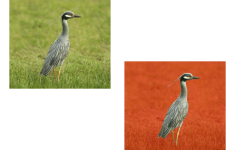
Lo strumento Trasparenza colore consente di rendere trasparenti i pixel dotati di un valore di colore specifico in un oggetto.
|
|
|

|
Lo strumento Pennello trasparenza oggetto consente di pitturare aree di un oggetto in modo da renderle più trasparenti.
|
|
Strumento Contagocce
|

|
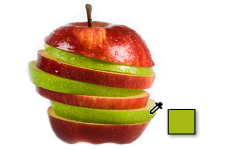
Lo strumento Contagocce consente di selezionare i colori da un'immagine.
|
|
Strumenti Riempimento
|

|
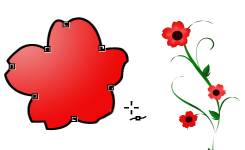
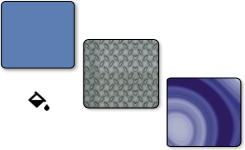
Lo strumento Riempimento consente di riempire le aree con uno tra i seguenti quattro tipi di riempimento: uniforme, sfumato, bitmap e texture.
|
|
|

|
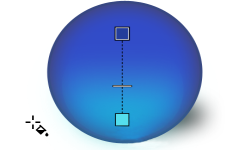
Lo strumento Riempimento interattivo consente di applicare un riempimento a gradiente all'intera immagine, a un oggetto o a una selezione.
|
|
Area di controllo colore
|

|
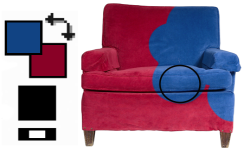
Il campione Colore principale visualizza il colore corrente che viene applicato a tutti gli strumenti di grafica pittorica, forma, riempimento e testo.
Il campione Colore secondario visualizza il colore secondario corrente.
La freccia consente di alternare tra il colore principale e il colore secondario.
È possibile modificare i colori principale e secondario facendo doppio clic sul rispettivo campione colore.
L'icona Ripristina colori consente di ritornare ai colori predefiniti, nero come colore principale e bianco come colore secondario.
|
|