Trasformare aree modificabili
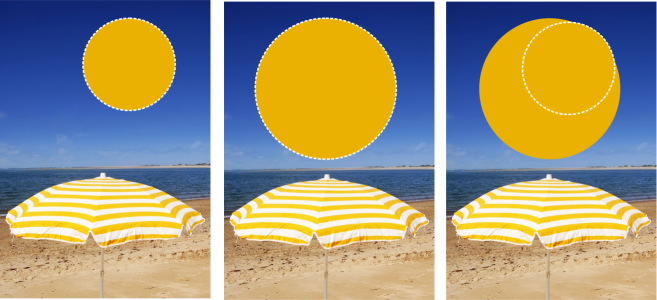
È possibile trasformare un'area modificabile di una maschera mediante rotazione, ridimensionamento, scalatura, riflessione, inclinazione, distorsione o applicazione di prospettiva. Prima di trasformare un'area modificabile, scegliere se le trasformazioni applicate dovranno essere estese alla forma della maschera o ai pixel dell'area mascherata.
Includere i pixel della maschera (a sinistra) o escludere i pixel della maschera (a destra) dalle trasformazioni.
È possibile eseguire più trasformazioni prima di applicarle. Ad esempio, è possibile ridimensionare e ruotare l'area modificabile di una maschera e quindi applicare le modifiche. Se un'area modificabile è mobile sopra l'immagine, durante la trasformazione viene automaticamente unita all'immagine sottostante.
|
|
|
|
|
Consente di ruotare un'area modificabile. |
|
|
Consente di ridimensionare un'area modificabile in modo percentuale rispetto alle dimensioni originali. |
|
|
Consente di modificare larghezza e altezza di un'area modificabile. |
|
|
Consente di inclinare un'area modificabile in una direzione. Un lato rimane fisso, mentre l'altro si sposta nella direzione specificata. Tutti i lati opposti rimangono paralleli tra loro. |
|
|
Consente di allungare o ridurre un'area modificabile in modo non proporzionale. |
Applicazione di prospettiva |
Consente di conferire un aspetto tridimensionale alla forma di un'area modificabile. |
Per includere i pixel di un'area modificabile nelle trasformazioni

1
Nella casella degli strumenti, fare clic sullo strumento
Trasformazione maschera 
.
2
Fare clic sul pulsante
Trasforma pixel 
nella barra delle proprietà.
3
Trasformare l'
area modificabile mediante rotazione, ridimensionamento, scalatura, riflessione, inclinazione, distorsione o applicazione di prospettiva.

Il pulsante Trasforma pixel consente di includere o escludere i pixel della maschera dalle trasformazioni. Assicurarsi di scegliere la modalità desiderata prima di trasformare un'area modificabile. Facendo clic sul pulsante dopo avere eseguito una o più trasformazioni, le modifiche vengono confermate.
Per ruotare un'area modificabile
1
Nella casella degli strumenti, fare clic sullo strumento
Trasformazione maschera .
Per includere i pixel dell'area modificabile nella trasformazione, assicurarsi che il pulsante
Trasforma pixel sulla barra delle proprietà risulti premuto.
2
Fare clic sul pulsante
Ruota 
sulla barra delle proprietà.
Per cambiare il centro di rotazione dell'area modificabile, trascinare il centro di rotazione in una nuova posizione all'interno dell'area modificabile.

È possibile ruotare un'area modificabile di un angolo specifico digitando un valore nella casella Angolo di rotazione nella barra delle proprietà e facendo clic sul pulsante Applica.
Si può cambiare il centro di rotazione, anche noto come punto di articolazione, digitando valori nelle caselle Centro di rotazione sulla barra delle proprietà e facendo clic su Applica.
Per ridimensionare un'area modificabile
1
Nella casella degli strumenti, fare clic sullo strumento
Trasformazione maschera .
Per includere i pixel dell'area modificabile nella trasformazione, assicurarsi che il pulsante
Trasforma pixel sulla barra delle proprietà risulti premuto.
2
Fare clic sul pulsante
Scala sulla barra delle proprietà.
|
|
|
Scalare un'area modificabile con precisione |
Nella barra delle proprietà, digitare i valori percentuali nelle caselle Scala e fare clic su Applica. |
Ridimensionare un'area modificabile, conservando il rapporto tra larghezza e altezza |
Fare clic sul pulsante Mantieni proporzioni  nella barra proprietà. |
Scalare un'area modificabile dal centro |
Tenere premuto Maiusc e trascinare una maniglia d'angolo. |
Per scalare un'area modificabile
1
Nella casella degli strumenti, fare clic sullo strumento
Trasformazione maschera .
Per includere i pixel dell'area modificabile nella trasformazione, assicurarsi che il pulsante
Trasforma pixel sulla barra delle proprietà risulti premuto.
2
Fare clic sul pulsante
Posizione e dimensioni 
nella barra delle proprietà.
Per ridimensionare l'
area modificabile in modo proporzionale, trascinare una
maniglia d'angolo del perimetro di selezione maschera.
4
Fare doppio clic nell'area modificabile.
|
|
|
Ridimensionare un'area modificabile con precisione |
Nella barra delle proprietà, digitare i valori percentuali nelle caselle Dimensioni e fare clic su Applica. |
Ridimensionare un'area modificabile dal centro |
Tenere premuto Maiusc mentre si trascina una maniglia centrale di trasformazione. La modifica delle dimensioni avviene in due direzioni opposte. |
Ridimensionare un'area modificabile con incrementi del 100% |
Tenere premuto Ctrl e trascinare una maniglia di trasformazione. |
Per riflettere un'area modificabile
1
Nella casella degli strumenti, fare clic sullo strumento
Trasformazione maschera .
Per includere i pixel dell'area modificabile nella trasformazione, assicurarsi che il pulsante
Trasforma pixel sulla barra delle proprietà risulti premuto.
2
Fare clic sul pulsante
Scala sulla barra delle proprietà.
3
Trascinare una
maniglia centrale del perimetro di selezione maschera attraverso l'
area modificabile oltre la maniglia centrale opposta.
4
Fare doppio clic nell'area modificabile.
È possibile riflettere un'area modificabile in modo simmetrico tenendo premuto il tasto Ctrl e trascinando il punto di manipolazione centrale attraverso l'area modificabile, oltre il punto di manipolazione intermedio opposto.
Per inclinare un'area modificabile
1
Nella casella degli strumenti, fare clic sullo strumento
Trasformazione maschera .
Per includere i pixel dell'area modificabile nella trasformazione, assicurarsi che il pulsante
Trasforma pixel sulla barra delle proprietà risulti premuto.
2
Fare clic sul pulsante
Inclina 
sulla barra delle proprietà.
È possibile anche inclinare un'area modificabile digitando i valori nella casella Angolo di inclinazione sulla barra delle proprietà e facendo clic su Applica.
Prima di applicare la trasformazione, è possibile ripristinare le dimensioni originali di un'area modificabile premendo Esc.
Per distorcere un'area modificabile
1
Nella casella degli strumenti, fare clic sullo strumento
Trasformazione maschera .
Per includere i pixel dell'area modificabile nella trasformazione, assicurarsi che il pulsante
Trasforma pixel sulla barra delle proprietà risulti premuto.
2
Fare clic sul pulsante
Distorci 
sulla barra delle proprietà.
È inoltre possibile impostare lo strumento Trasformazione maschera sulla Modalità distorsione, facendo clic sull'area modificabile finché non vengono visualizzati i punti di manipolazione per distorcere l'area modificabile.
Prima di applicare la trasformazione, è possibile ripristinare le dimensioni originali di un'area modificabile premendo Esc.
Per applicare una prospettiva a un'area modificabile
1
Nella casella degli strumenti, fare clic sullo strumento
Trasformazione maschera .
Per includere i pixel dell'area modificabile nella trasformazione, assicurarsi che il pulsante
Trasforma pixel sulla barra delle proprietà risulti premuto.
2
Fare clic sul pulsante
Prospettiva 
sulla barra delle proprietà.
È inoltre possibile impostare lo strumento Trasformazione maschera sulla Modalità prospettiva facendo clic sull'area modificabile finché non vengono visualizzati i punti di manipolazione di trasformazione.
Prima di applicare la trasformazione, è possibile ripristinare le dimensioni originali di un'area modificabile premendo Esc.