ビットマップ パターン塗りつぶし
ビットマップ塗りつぶしは、ビットマップを使用してオブジェクトまたはイメージを塗りつぶします。領域は 1 つのビットマップで塗りつぶすことができます。たとえば、領域に小さめのビットマップをタイル状に並べたり繰り返し配置したりすることで、継ぎ目なく連続したパターンを作成できます。
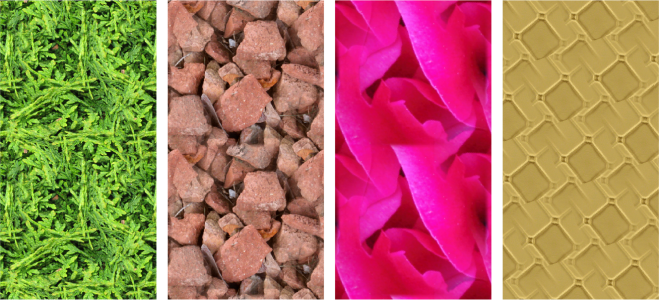
塗りつぶしには複雑でないビットマップを使用するようにしてください。 複雑なイメージは、システム メモリを大量に消費し、表示するまでに時間がかかるためです。ビットマップの複雑さは、そのサイズ、解像度、およびビット深度で決まります。
Corel PHOTO-PAINT には、利用可能なビットマップ パターン塗りつぶしのコレクションが用意されています。利用可能なパターンの参照、キーワードによるパターンの検索、お気に入りのパターンのマーク、パターンの並べ替えができます。詳しくは、塗りつぶしや透明を検索および表示する.を参照してください。
必要に応じて、ビットマップ パターンを変更することができます。たとえば、ビットマップ パターンを斜変形化、回転、またはミラー化できます。また、インポートしたファイルから独自のパターンを作成することもできます。
作成した新しいパターンは、今後の使用に備えて保存できます。詳しくは、塗りつぶしや透明を保存する.を参照してください。
Corel PHOTO-PAINT では、写真をビットマップ パターンに変換する iOS アプリケーションの Patterns で作成したビットマップ パターンを開くことができます。Patterns と Corel PHOTO-PAINT のビットマップ パターン効果では、継ぎ目なく連続したパターンを作成したり、タイルの端に沿ったピクセル設定、パターンの輝度、光度、カラー コントラストなどのパターン パラメータを調整したりできます。
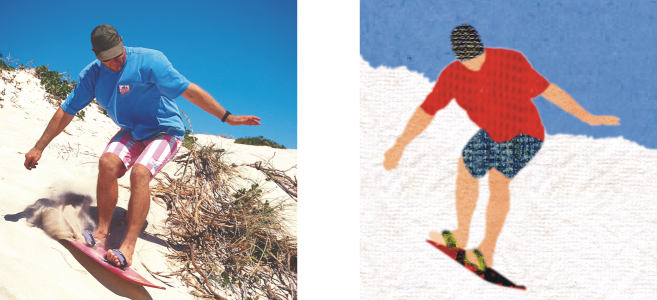
ビットマップ塗りつぶしでは、さまざまなバックグラウンドとテクスチャを作成できます。
ビットマップ パターン塗りつぶしを適用するには

 をクリックします。
 でオブジェクトを選択してから塗りつぶしを適用します。
 をクリックします。
マージ モードによって、フォアグラウンド カラーまたは塗りつぶしカラーとイメージのベース カラーのブレンド方法が異なります。マージ モードにはブレンドの目的に応じてデフォルト (標準) が設定されていますが、変更することができます。マージ モードについて詳しくは、マージ モード.を参照してください。
塗りつぶしを検索する方法については、塗りつぶしや透明の検索、絞り込み、並べ替えを行うには.を参照してください。
ビットマップ パターン塗りつぶしを変更するには
 をクリックします。
 または
または  をクリックします。
 または
または  をクリックし、スライダを調節します。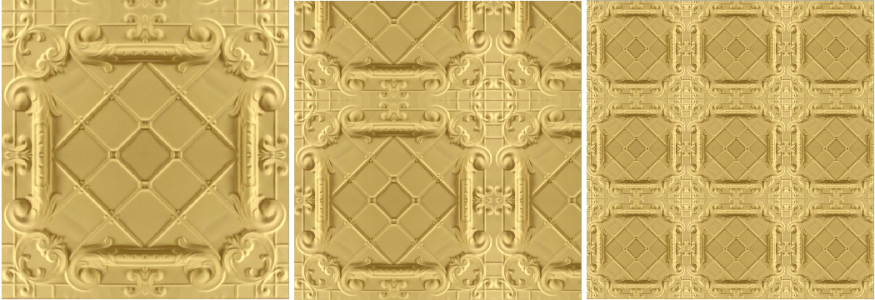
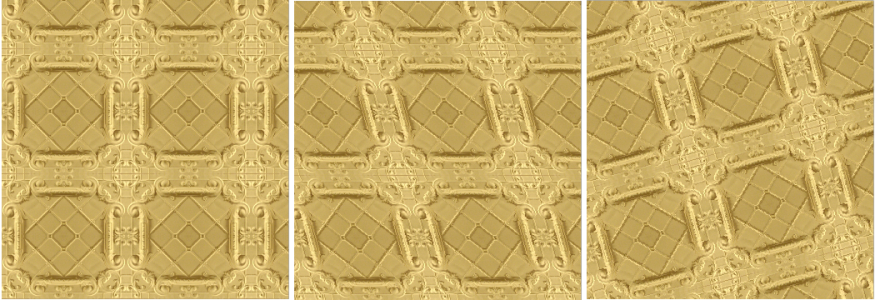
 または
または  をクリックし、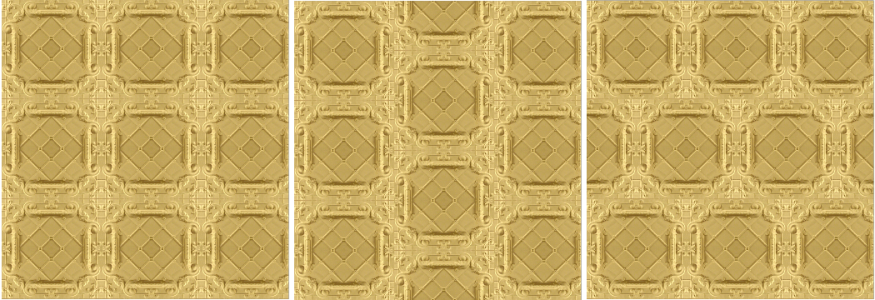
イメージをインポートしてパターン塗りつぶしを作成するには